

こんにちは。株式会社リプリーのマーケティング担当です。
前回のコラムでは、HubSpot ワークフローの作成手順についてご紹介しました。まだお読みでない方は、ぜひこちらの記事から前回の内容をチェックしてみてください。
今回は、キャンペーン機能の概要や作成手順についてご紹介していきます。
HubSpotの「キャンペーン」では、マーケティング活動における複数の施策を一元管理し、その成果をまとめて可視化することができます。
ブログ記事やメルマガ配信、ランディングページなど、一つのゴールに向けて実施した様々なマーケティングアクションを「キャンペーン」として関連付けることができます。
これにより、どの施策がどれだけリード獲得や売上に貢献したのかを、個別に追うのではなく包括的に分析できるようになります。
キャンペーン機能を効果的に活用することで、施策の正確な効果測定とスピーディーなブラッシュアップを実現することができます。
HubSpotの「キャンペーン」最大の特徴は、マーケティング活動に関わるあらゆるアセットを一つに集約できる点にあります。
アセットとは、HubSpot上で個々に作成した「マーケティングEメール」や「ブログ記事」、「フォーム」といった具体的な成果物や素材のことを指します。
一般的にはメールやランディングページの成果測定にとどまりがちですが、HubSpotではブログ記事やWeb上のフォーム、ワークフローなど、あらゆるタッチポイントを網羅的に連携させることができます。これにより精度の高いデータ分析を実現することができます。
以下、紐付けられる主なアセット一覧です。
では実際にキャンペーンを作成していきます。
今回は、アセットに「マーケティングEメール」を使用し、キャンペーンを作成していきます。
マーケティングEメールをアセットとして組み込み、一連の配信メールをキャンペーンごとに集約することで、複数キャンペーン間の効果検証が可能になります。
左メニュー画面より、「マーケティング」>「キャンペーン」>「キャンペーンを作成」の順にクリックします。
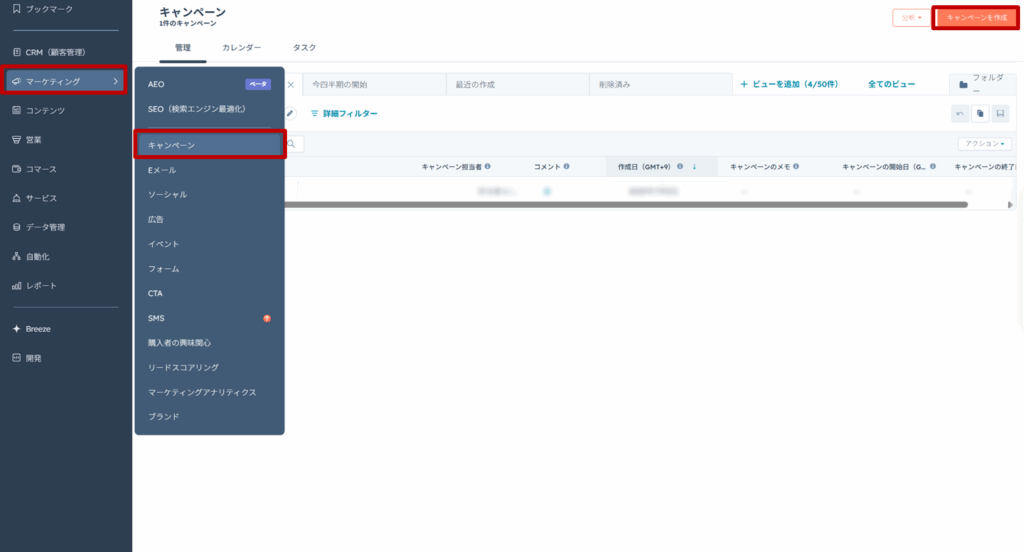
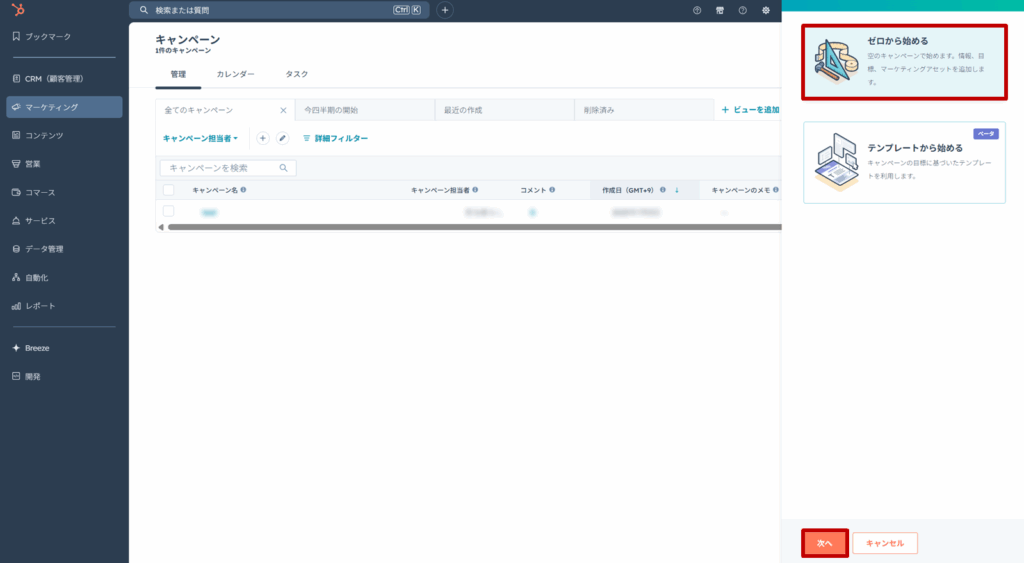
テンプレートから作成することもできますが、今回はゼロからキャンペーンを作成していきます。
「ゼロから始める」>「次へ」の順にクリックしてください。
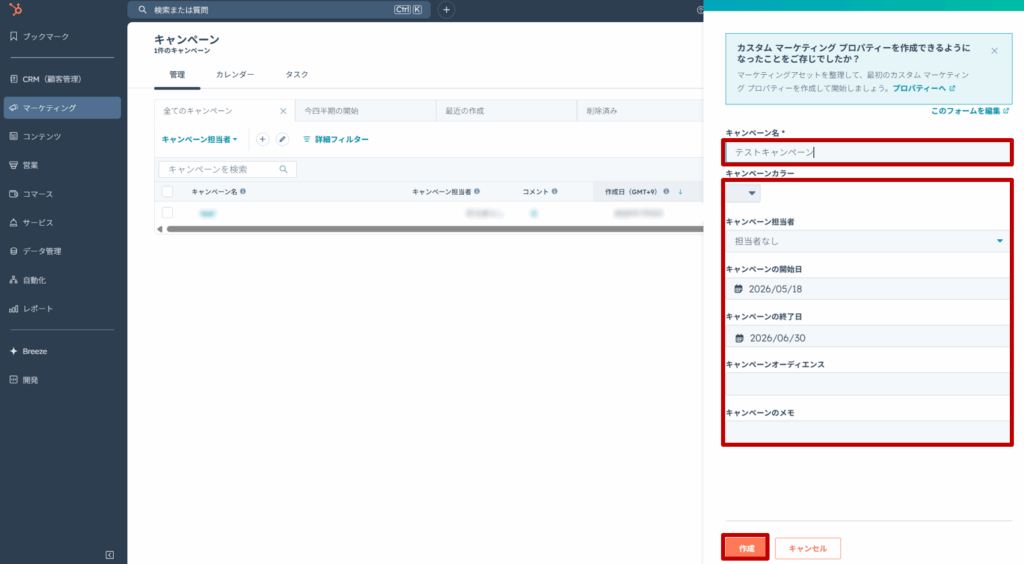
「キャンペーン名」を入力後、「キャンペーンカラー」~「キャンペーンのメモ」の項目は必要に応じて入力してください。
入力後、「作成」をクリックしてください。
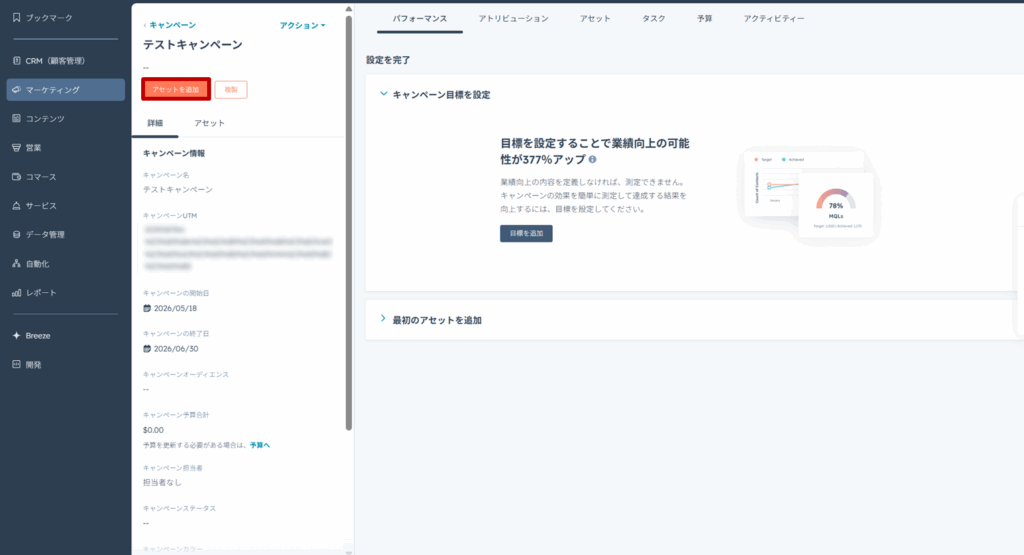
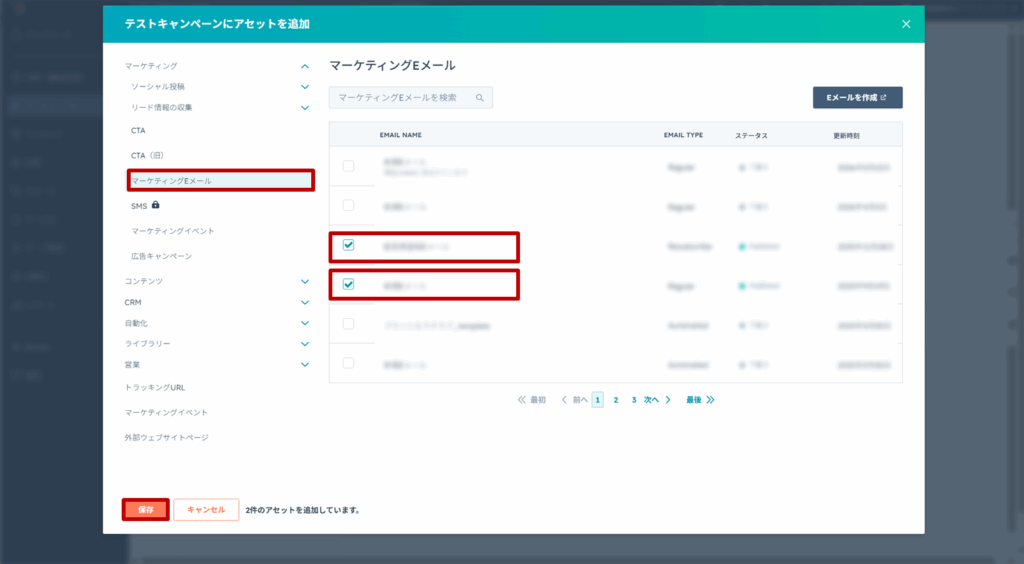
編集画面に遷移しましたら、「アセットを追加」をクリックしてください。
今回はアセットにマーケティングEメール使用するため、「マーケティングEメール」を選択後、対象のEメール選択し、「保存」をクリックしてください。
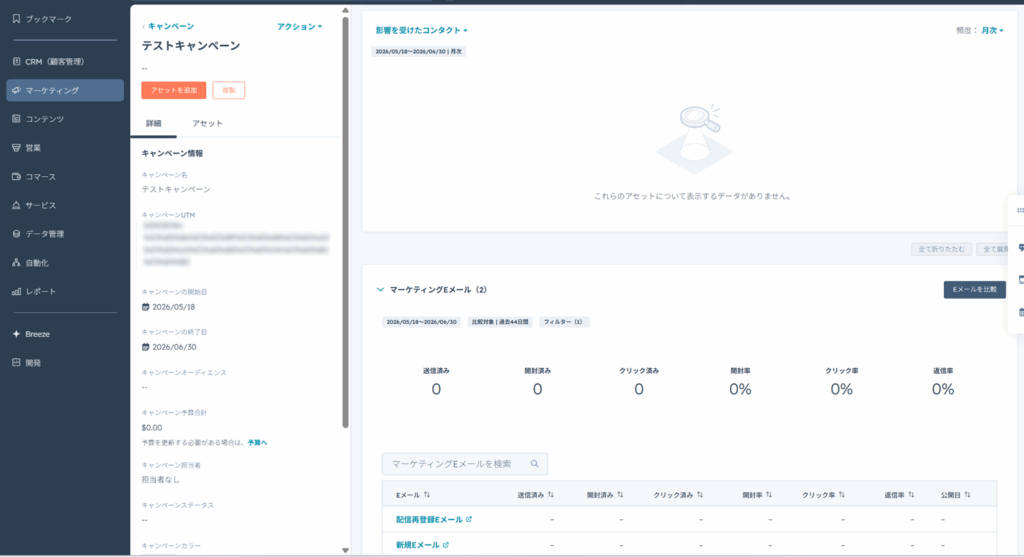
キャンペーン作成後、以下の画面へ遷移します。
以下画面では、紐付けたEメールのパフォーマンス(送信数、開封率、クリック率など)を一覧表で把握できるほか、「影響を受けたコンタクト」の推移を視覚的なグラフでチェックすることができます。データの蓄積やダッシュボードへの反映は「キャンペーン開始日」以降から反映されます。
今回はHubSpotのキャンペーン概要/作成手順ついてご紹介いたしました。
作成したキャンペーンの成果は、HubSpotのダッシュボードやカスタムレポート機能を活用することでリアルタイムに可視化されます。これにより、点在していた複数の施策が一つに繋がり、マーケティング活動全体の成果をより高い精度で捉えられるようになります。
弊社では、HubSpotの導入から活用まで、お客様のビジネスに合わせた一貫したサポートを提供しています。
「HubSpotを導入したいけれど、何から手をつけていいか分からない」といったお悩みも、きめ細かくサポートさせていただきますので、是非一度こちらからご相談ください。
CONTACT