
こんにちは。株式会社リプリーのマーケティング担当です。
前回のコラムでは、HubSpotの「CRM」ついてご紹介しました。
まだお読みでない方は、ぜひこちらの記事から前回の内容をチェックしてみてください。
前回に引き続きHubSpotシリーズで扱ってきた各機能の中から、一つ一つの機能に焦点を当てご紹介していきます。
今回はマーケティング機能の中でも主要となる、Eメールの作成についてご紹介していきます。
HubSpotのEメールでは、ターゲットしたい顧客に合わせたメールを簡単に作成・配信できます。
ドラッグ&ドロップで容易にレイアウトのメールをデザインし、セグメントされたリストに対して適切なタイミングで配信することで、開封率やクリック率の向上を図ることができます。
HubSpotのEメールは、「自動配信」と「通常配信」の2つの配信方法があります。
自動配信では、ワークフローを活用しメールを自動で配信することができます。
特定の行動をトリガーとしてメールを自動配信することで、顧客一人ひとりに寄り添ったアプローチを展開し、効率的にコンバージョン率の向上を目指すことができます。
通常配信では、キャンペーン告知・ニュースレター・重要なお知らせなど、広範囲のリストや特定のセグメントに対して特定のタイミングで一斉に情報を届けたい場合などに最適です。
では実際にEメールを作成していきます。
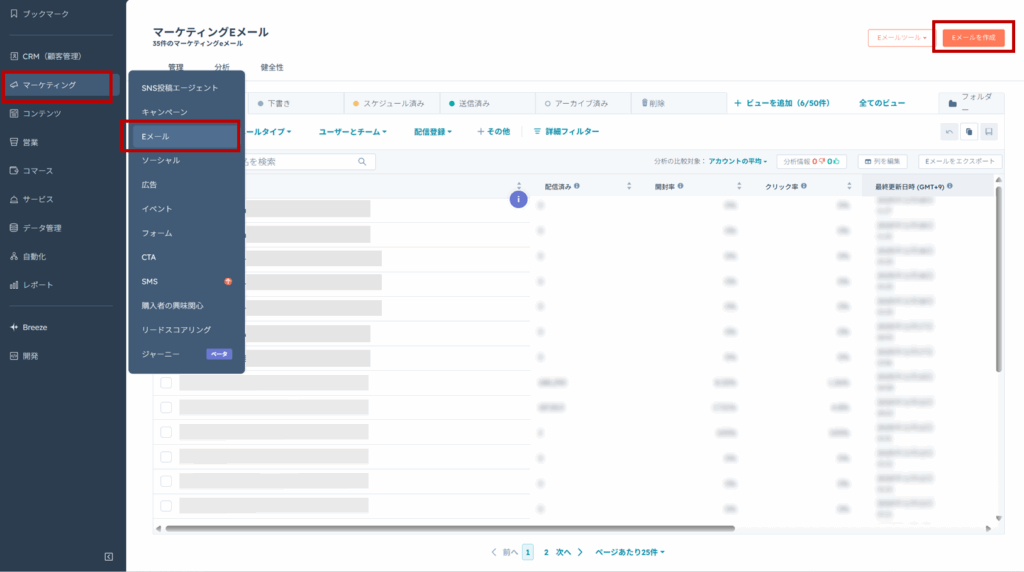
左メニューの「マーケティング」からEメールを選択し、「Eメール作成」をクリックします。
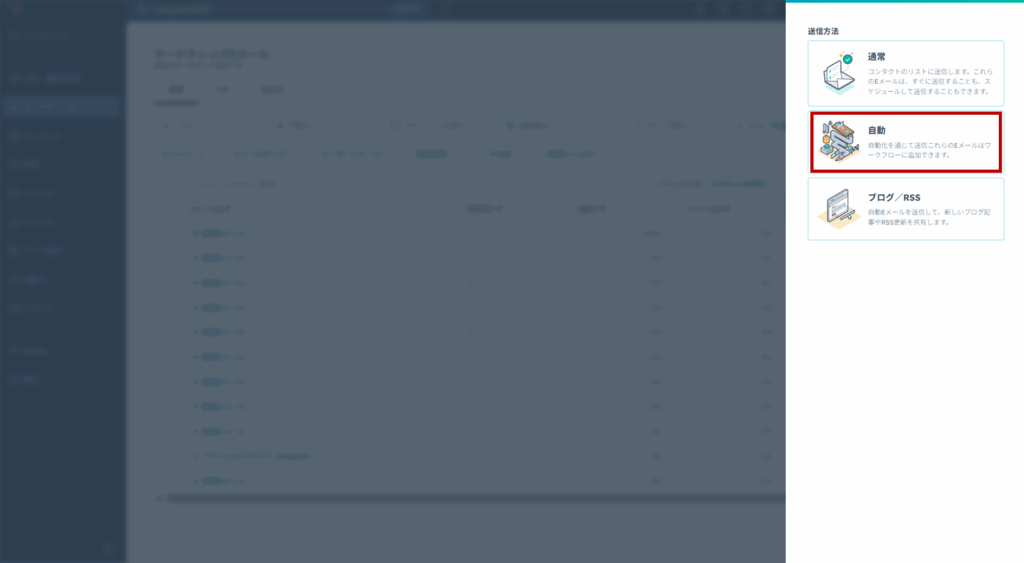
以下配信方法を選択します。
今回は「自動」を選択し、メールを作成していきます。
※通常配信のメール作成においても、基本的な手順は自動配信と同様の手順です。
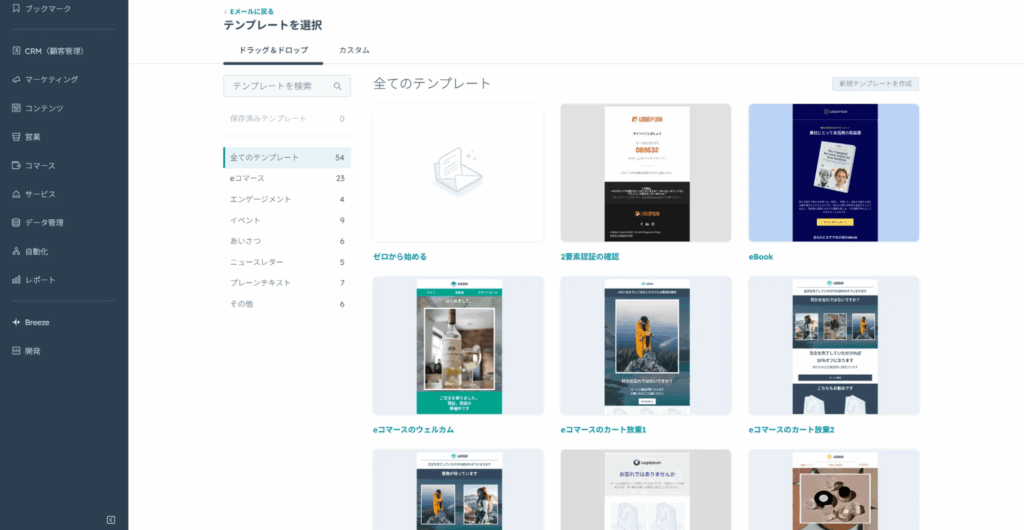
「ゼロから始める」もしくはテンプレートを選択し、Eメールを作成します。
今回は既存のテンプレートからEメールを作成していきます。
テンプレートを選択するとEメール編集画面に遷移しますので、左メニューからテキスト/画像などを選択し、ドラッグ&ドロップで作成することができます。

文字色・文字サイズ・行間などのテキストの書式変更は、上段メニューから編集することができます。
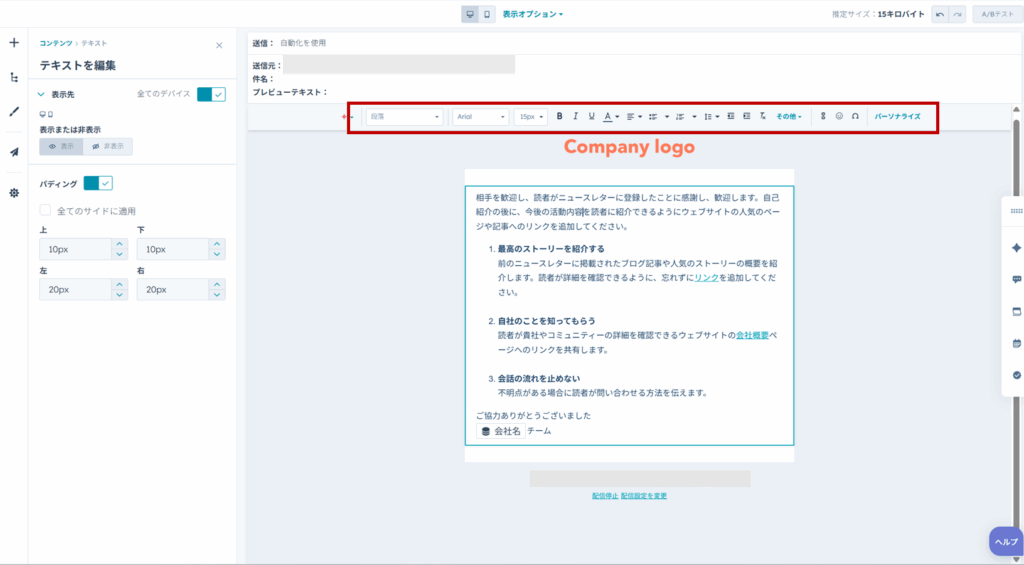
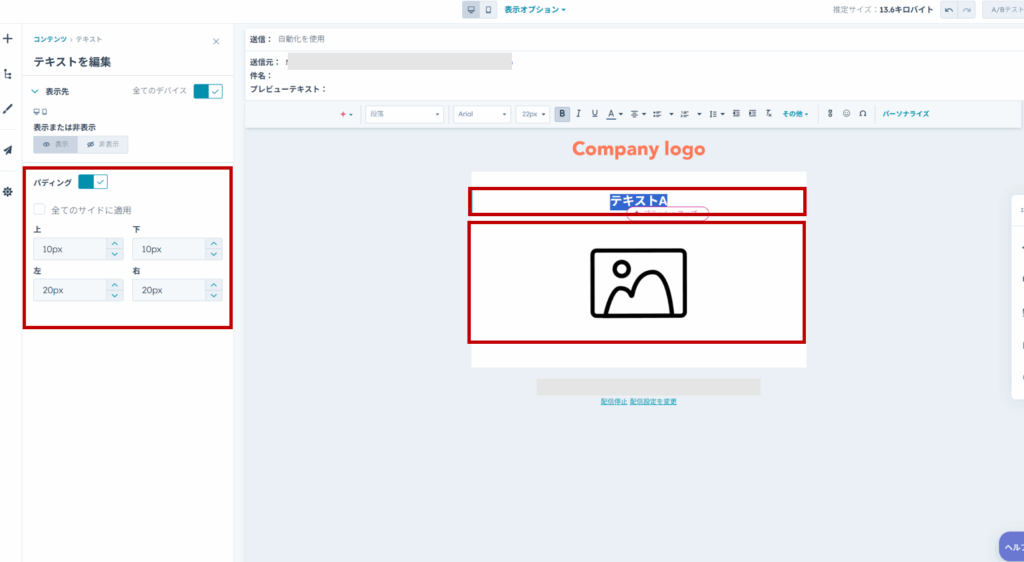
画像やテキストなどの各要素間にスペースを設け、レイアウトを調整したい場合には「パディング」機能が便利です。
例えば以下のように、「テキストA」と「画像」の間にスペースを設けたい場合は、左メニューの「パディング」をONにし、間隔を調整することができます。
下記赤枠のアイコンを選択すると、パソコン・モバイルそれぞれの表示内容を確認し、レスポンシブな見栄えを調整することができます。
レスポンシブとは、受信者が使用するパソコン・モバイルなどの各デバイスに合わせて、自動的に画面サイズが切り替わる仕組みのことです。
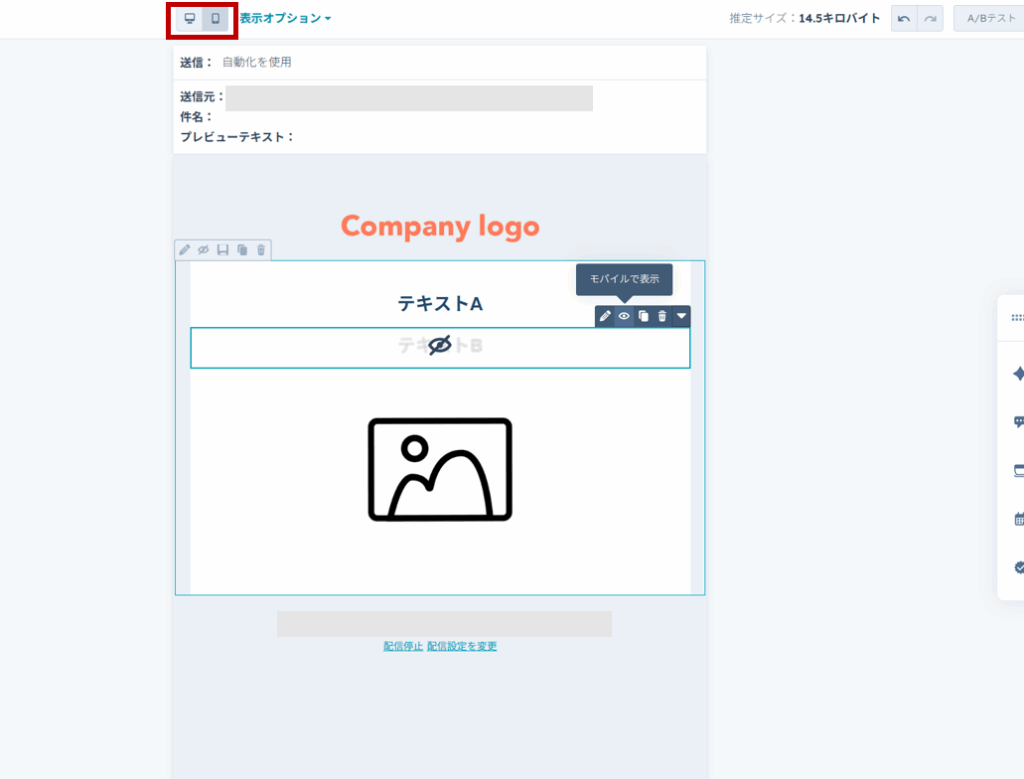
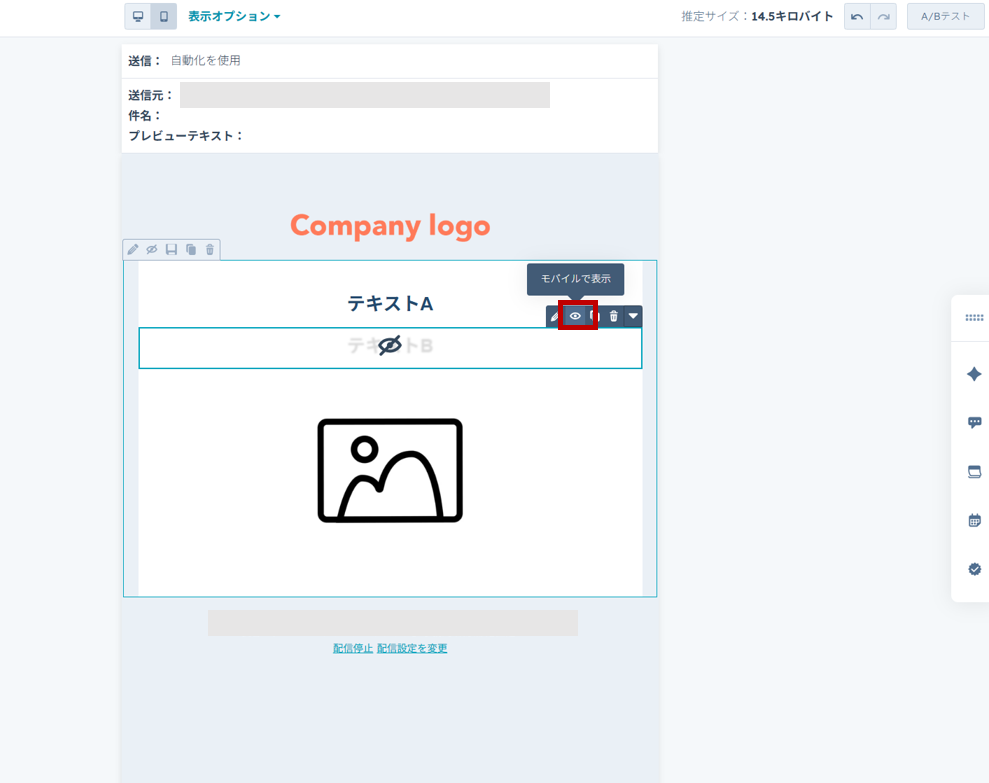
例えば以下のように「テキストA」と「テキストB」があり、モバイルに対して「テキストA」のみを表示させたい場合には、赤枠部分のアイコンをクリックすることで、「テキストB」を非表示にすることができます。
完成したEメールは、「プレビューとテスト」より「Eメールクライアントでプレビュー」を選択し、各クライアントごと(chrome/Outlook/iOSなど)やデバイスごと(パソコン/モバイル)の表示方法を確認することができます。
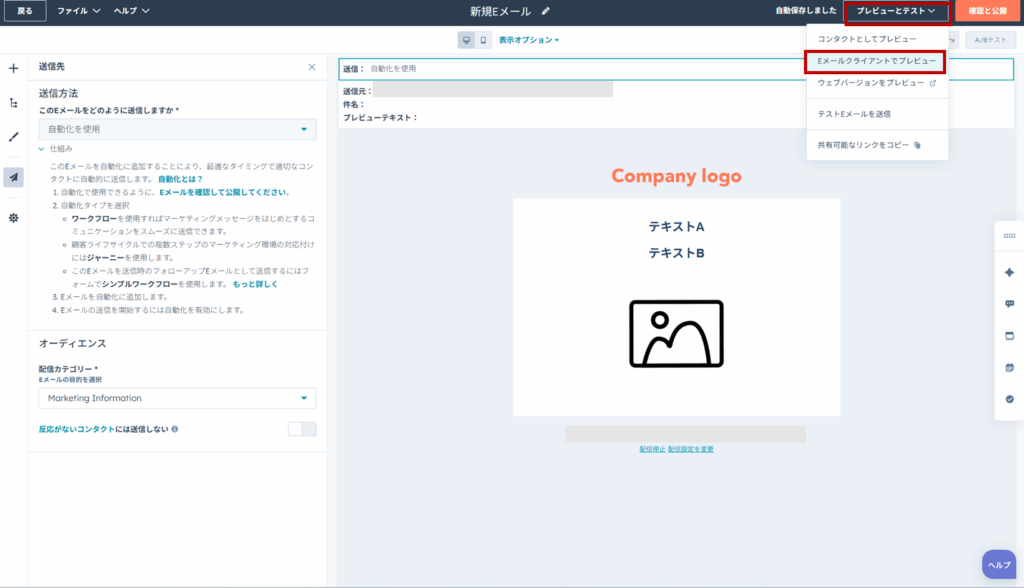
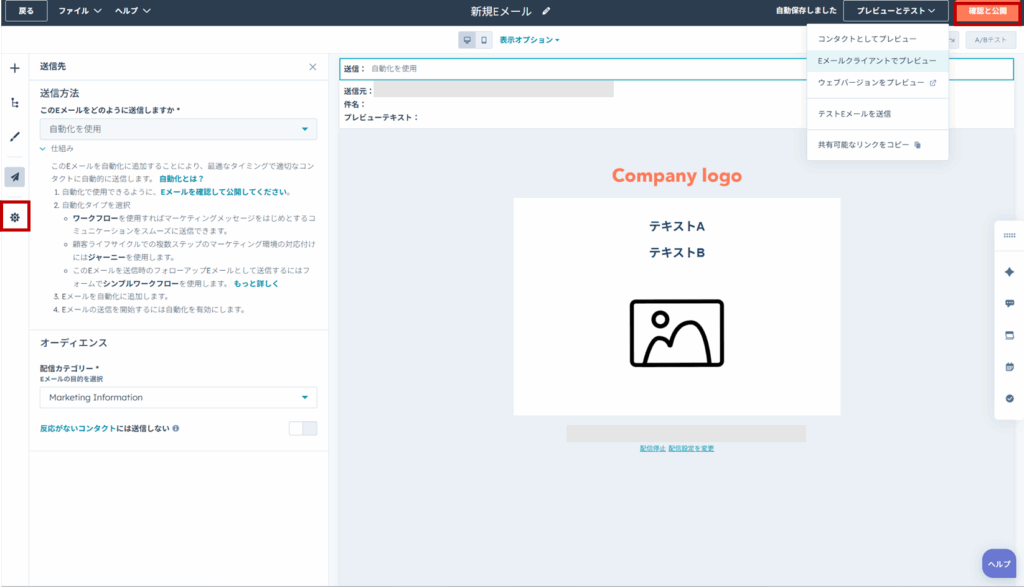
送信先や件名などの詳細な設定は左メニューから設定することができ、最終的に「確認と公開」より配信することができます。
作成したEメールはテンプレートとして活用することもできます。
Eメール一覧画面に戻り、該当のEメールを選択し「アクション」より「Eメールをテンプレートとして保存」を選択します。

今回はHubSpotのマーケティングEメール作成手順ついてご紹介いたしました。
HubSpotのマーケティングEメールでは、直感的な操作性とレスポンシブデザインへの対応、そして自動化への連携により、業務効率を大幅に向上させながら高いコンバージョンを実現できます。
弊社では、HubSpotの導入から活用まで、お客様のビジネスに合わせた一貫したサポートをご提供しています。「HubSpotを導入したいけれど、何から手をつけていいか分からない」といったお悩みも、きめ細かくサポートさせていただきますので、是非一度こちらからご相談ください。
CONTACT