

こんにちは。株式会社リプリーのマーケティング担当です。
前回のコラムでは、HubSpotの「マーケティングEメール」ついてご紹介しました。
まだお読みでない方は、ぜひこちらの記事から前回の内容をチェックしてみてください。
今回は、CTAの作成についてご紹介していきます。
HubSpotのCTAとは、Webサイト訪問者に資料請求や予約などの特定アクションを促すための機能です。
直感的なドラッグ&ドロップ操作で、ボタン・ポップアップ・バナーなどを誰でも簡単に作成できるほか、ユーザーの属性に合わせて表示タイミングを設定する事ができます。
またクリック率の自動集計やA/Bテスト機能も備えており、この指標によってどのデザインや訴求が最も効果的なのかが可視化されるため、データに基づいた確実な改善を実現することができます。
HubSpotでは、サイトのデザインや目的に合わせて最適なビジュアルで表現できるよう、様々な表示形式が用意されています。
HubSpot CTAの主な表示形式として以下のものが挙げられます。
【ポップアップ】
画面の中央に表示されるタイプで、視認性が高く最も注目を集めることができます。
期間限定のキャンペーン告知や、離脱しようとしたユーザーへの特別オファーなどに活用できます。

【スライドライン】
ページの端からスライドして表示されるタイプで、ポップアップほど強引ではなくさりげなく注目を引くことができます。
記事を一定までスクロールした読者へのニュースレター登録や、無料診断への誘導などに活用できます。

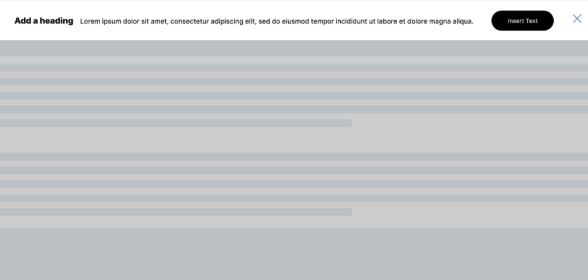
【バナー】
ページ上部や下部に固定表示される追従型のタイプで、常に画面内に表示させておくことができます。
常に受け付けている無料相談の電話番号案内や、重要なお知らせなどに活用できます。
【埋め込み型】
ウェブサイトやメールに直接ボタンや画像を挿入するタイプで、コンテンツのデザインに自然と馴染みむように表示させることができます。
関連資料ダウンロードや、サービス詳細への誘導に活用できます。

では実際にCTAを作成していきます。
HubSpot左メニュー画面から、マーケティング>CTA>テンプレートを表示 の順にクリックします。
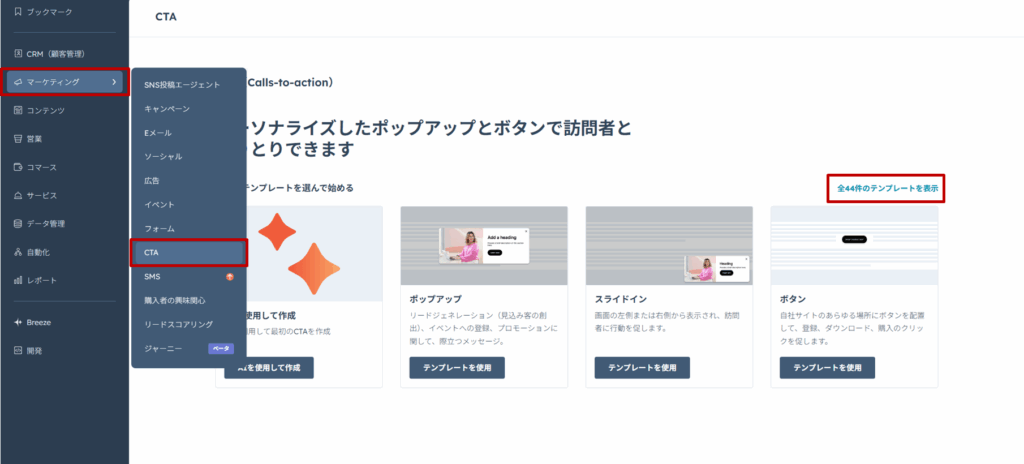
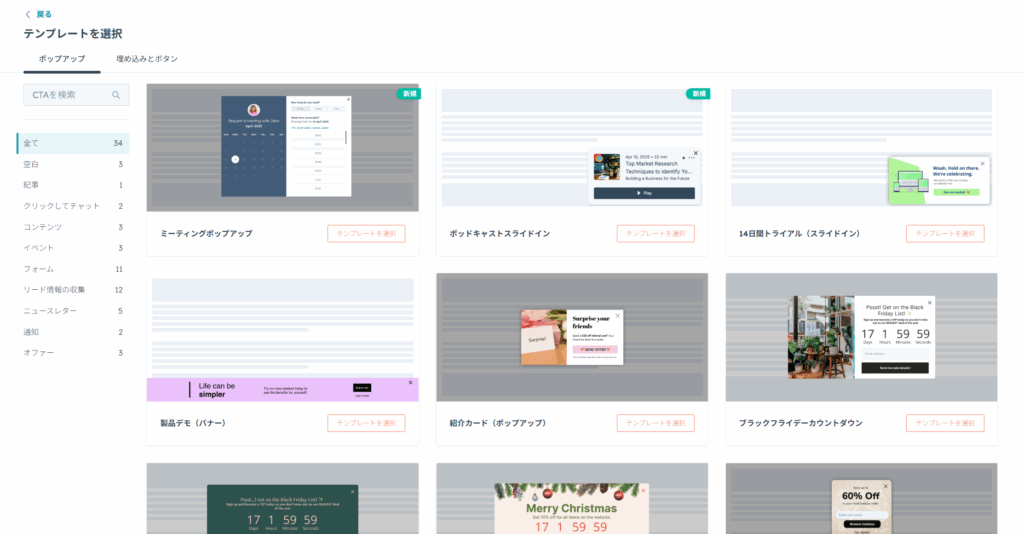
様々なテンプレートが用意されているので、必要に応じてテンプレートをクリックします。
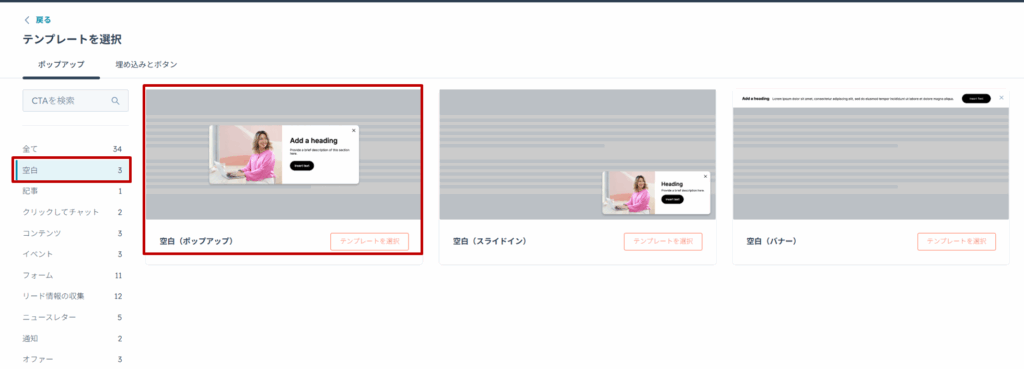
今回は、空白>空白(ポップアップ)のテンプレートを選択し、CTAを作成していきます。
テンプレートを選択するとCTAの編集画面が表示され、左メニューからドラッグ&ドロップでモジュールを追加することができます。
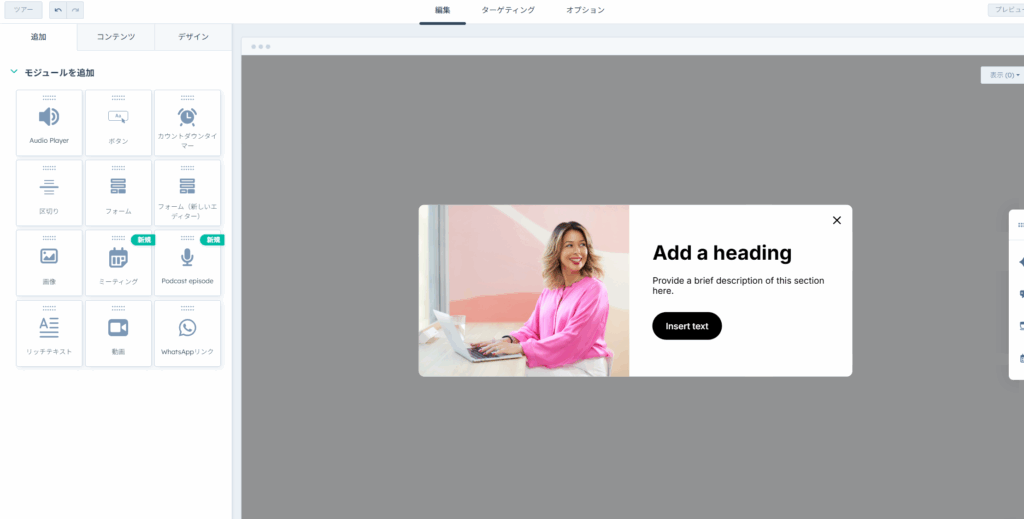
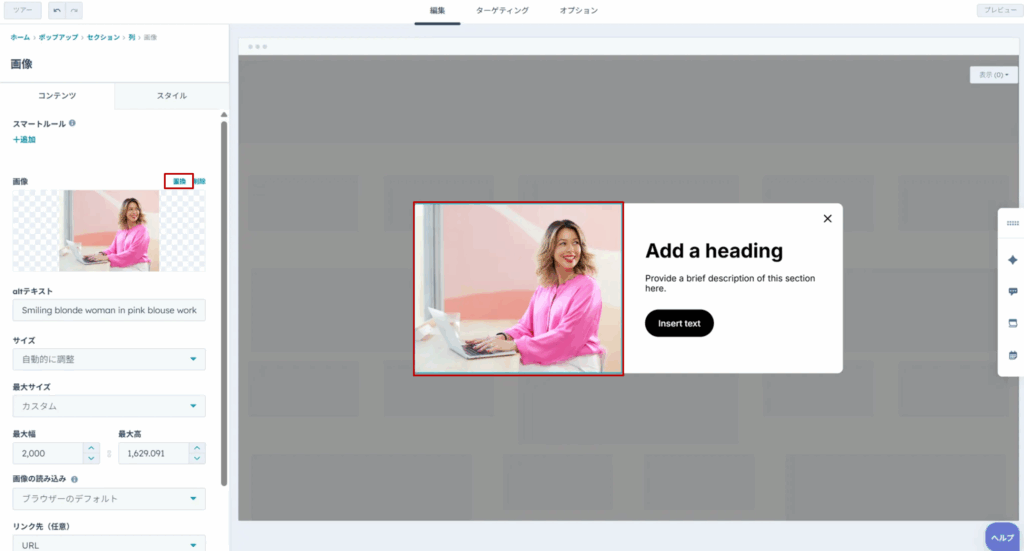
既存の画像を変更する場合は、画像モジュールをクリック後左メニュー画面から「置換」をクリックします。
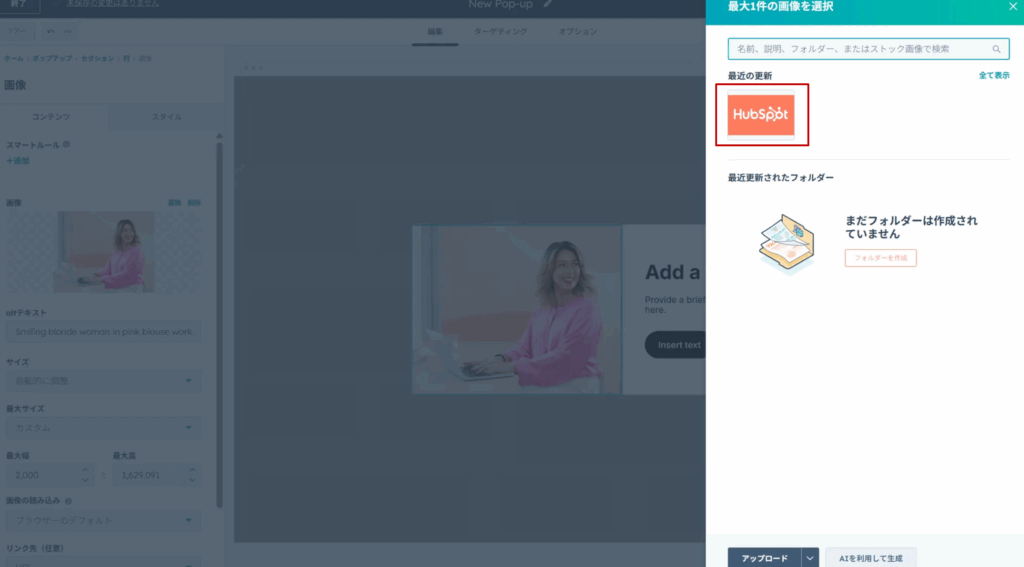
下記画面から「アップロード」をクリックし、設定したい画像を選択します。

アップロードが完了したら、該当の画像をクリックします。
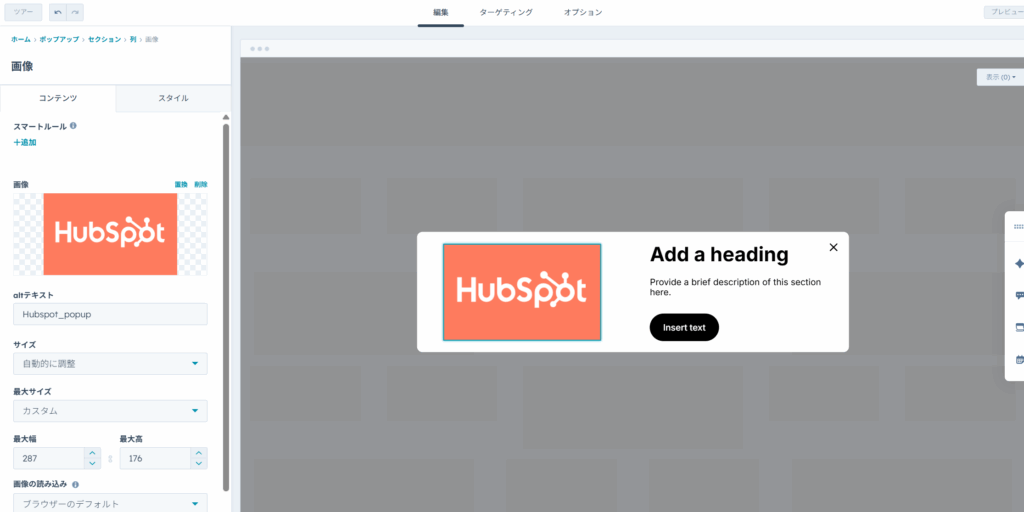
下記のように選択した画像に変更することができ、左メニューから画像サイズを編集することもできます。
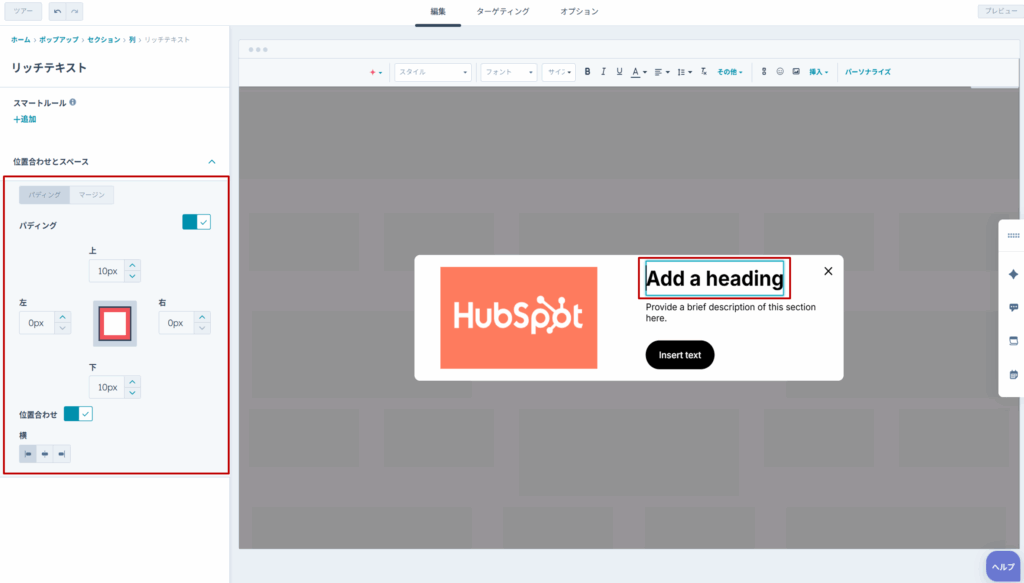
また、テキストモジュールをクリックするとテキストを直接編集できるほか、左メニューからパディングを微調整することができます。
パディングを利用することで、画像やテキストなどの各要素間にスペースを設けることができます。
上部タブから「ターゲティング」をクリックすると、CTAを表示するタイミング/表示する場所/表示する相手/表示する頻度 を設定することができます。
たとえば、ウェブサイト内にCTAを設置し、訪問者がページの50%をスクロールしたときにCTAを表示するなどの設定ができます

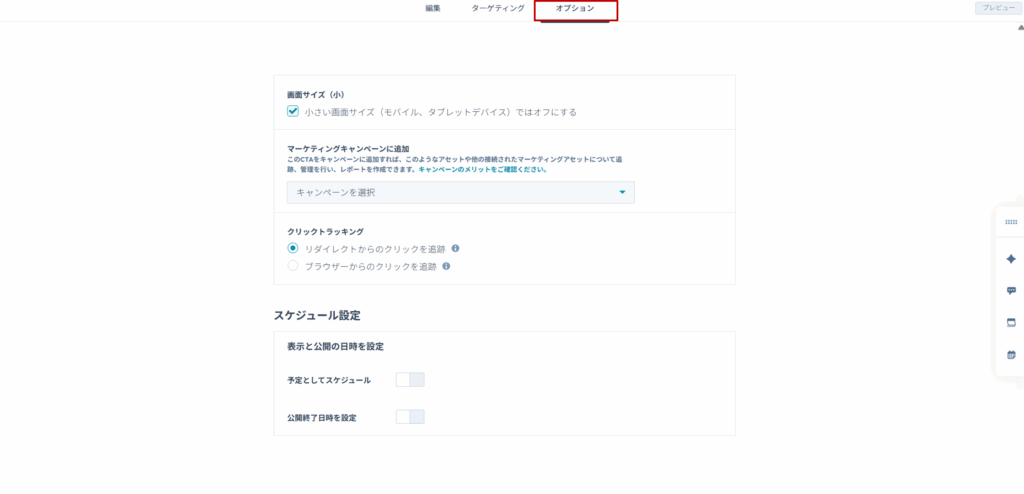
「オプション」タブをクリックすると、キャンペーンの追加や、自動公開・停止のスケジュール予約、モバイル端末での表示制限など設定することができます。
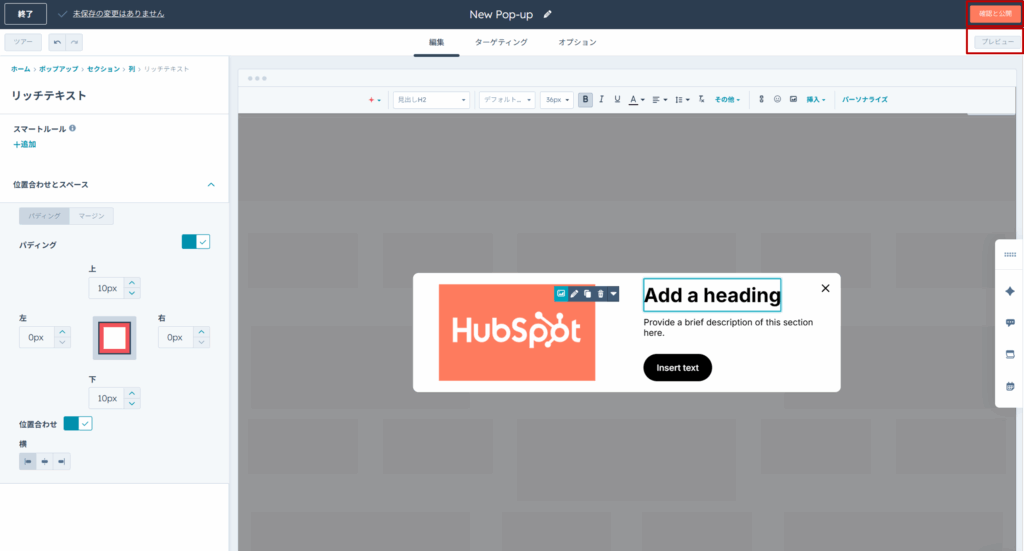
各設定を終えると編集タブに戻り、「プレビュー」でCTAの表示内容の確認をし、問題がなければ画面右上にある「確認と公開」をクリックし完了です。
今回はHubSpotのCTA作成手順ついてご紹介いたしました。
HubSpotのCTA機能では、誰でも簡単に作成できる高い操作性と、ターゲットに応じた動的な出し分け、そしてデータに基づく改善の自動化により、マーケティング施策の精度を向上させながら効果的にアプローチすることができます。
弊社では、HubSpotの導入から活用まで、お客様のビジネスに合わせた一貫したサポートを提供しています。「HubSpotを導入したいけれど、何から手をつけていいか分からない」といったお悩みも、きめ細かくサポートさせていただきますので、是非一度こちらからご相談ください。
CONTACT