

こんにちは。株式会社リプリーのマーケティング担当です。
前回のコラムでは、HubSpotの「CTA」ついてご紹介しました。
まだお読みでない方は、ぜひこちらの記事から前回の内容をチェックしてみてください。
今回は、HubSpotのレポート/ダッシュボードの概要や活用方法についてご紹介していきます。
HubSpotのレポートとは、顧客データや企業、取引などに関するデータをリアルタイム且つ、視覚的に把握するための機能であり、マーケティングや営業、カスタマーサービスといった様々なデータを分析することができます。
ドラッグ&ドロップだけで直感的に操作することができ、レイアウトのカスタマイズを自由に行うことができます。
HubSpotには、特定の顧客データや業務パフォーマンスを視覚的に分析する「レポート機能」と、それら複数のレポートを1つの画面に集約し、全体像をリアルタイムに投影する「ダッシュボード機能」があります。
施策別による詳細な分析や、カテゴリ別の全体把握など、目的に合わせてレポート/ダッシュボードを柔軟に使い分けることで迅速な意思決定へとつなげることができます。
HubSpotでは以下のような機能からレポートを作成することができます。
分析目的に応じたデータの活用事例や、それに対応するグラフの活用例など、主要なレポート構成をいくつかご紹介します。
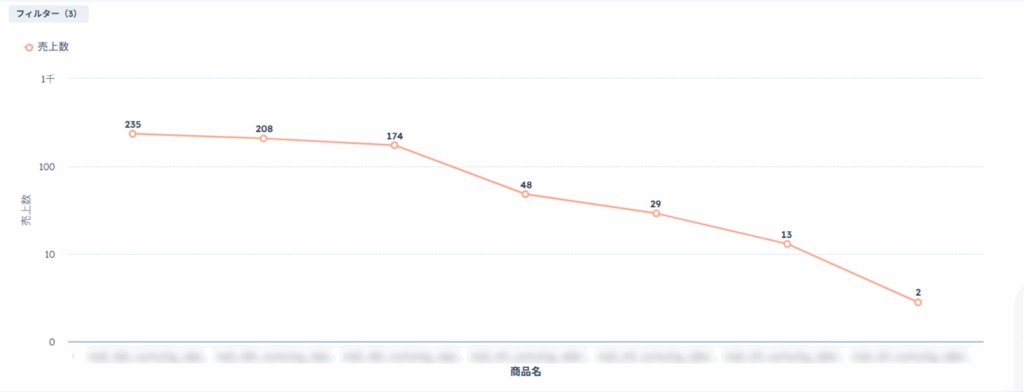
カスタムレポートビルダーを用いて、以下のような折れ線グラフを作成することができます。
商品別の売上やメール配信結果、流入経路別など、様々な用途別に活用することができます。
集計軸を切り替えることで、日次/月次推移別のグラフへ変換することもできます。
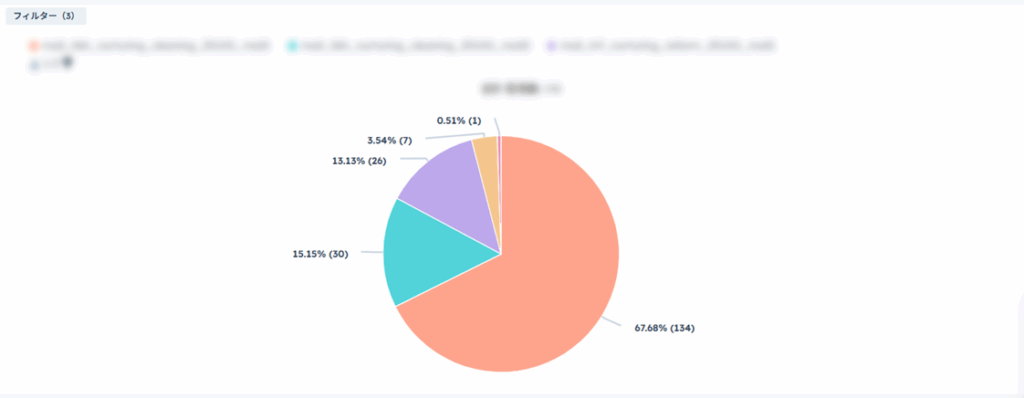
以下のような円グラフでは、カテゴリ別内訳やセグメント別の構成比など、データの占める割合を可視化する際に活用することができます。
集計単位を調整することで、全体に対する項目別の占有率を直感的に把握することができます。
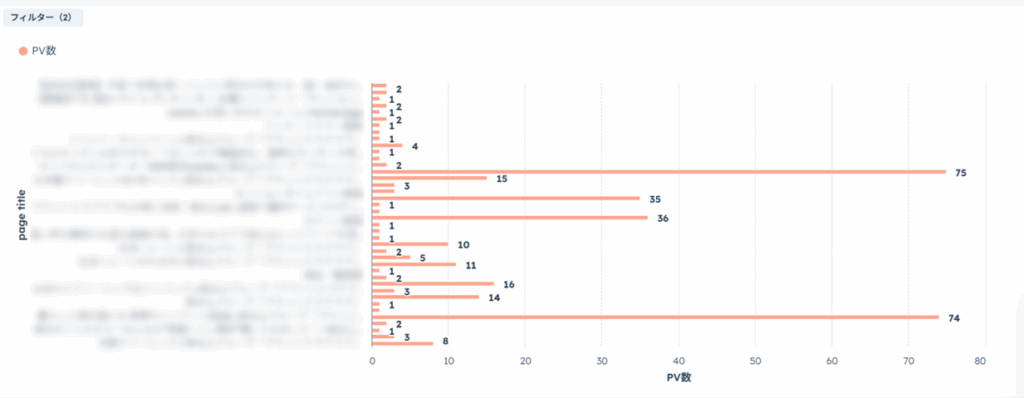
以下のような横棒グラフを活用して、ページタイトル別のPV数や商品別の売上一覧など、多くの項目を並列に比較する際に活用することができます。
項目の実績値を一覧化することで、どの項目が最も高い成果を上げているかを一目で特定することができます。
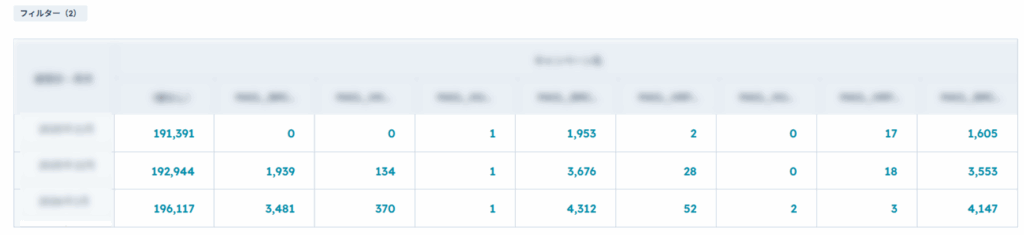
以下のようなピボットテーブル形式では、Eメール別の反応率や月次パフォーマンスの比較など、詳細な数値を正確に把握したいシーンで活用することができます。
複数の指標を並列に表示することで、各項目の微細な変化や期間ごとの実績差など、具体的な数値として詳しく確認することができます。
今回はHubSpotのレポート/ダッシュボードの概要や、活用方法についてご紹介いたしました。 次回は、レポート作成手順についてご紹介していこうと思います。
HubSpotのレポート機能では、専門知識がなくても直感的に構築できる高い操作性や、目的に応じた多角的なデータ分析、そして可視化された実績に基づく意思決定の迅速化により、マーケティング施策の精度を向上させることができます。
弊社では、HubSpotの導入から活用まで、お客様のビジネスに合わせた一貫したサポートを提供しています。
「HubSpotを導入したいけれど、何から手をつけていいか分からない」といったお悩みも、きめ細かくサポートさせていただきますので、是非一度こちらからご相談ください。
CONTACT