
こんにちは。株式会社リプリーのマーケティング担当です。
前回のコラムでは、HubSpotの「レポート/ダッシュボード」ついてご紹介しました。
まだお読みでない方は、ぜひこちらの記事から前回の内容をチェックしてみてください。
今回はHubSpotレポート機能の第2段として、レポート作成手順についてご紹介いたします。
前回のおさらいとして、HubSpotにおけるレポート機能の概要を改めて整理します。
HubSpotのレポートとは、顧客データや企業、取引などに関するデータをリアルタイム且つ、視覚的に把握するための機能であり、マーケティングや営業、カスタマーサービスといった様々なデータを分析することができます。
HubSpotには、特定の顧客データや業務パフォーマンスを視覚的に分析する「レポート機能」と、それら複数のレポートを1つの画面に集約し、全体像をリアルタイムに投影する「ダッシュボード機能」があります。
これらを活用することで、目的に応じた多角的なデータ分析、そして可視化された実績に基づく意思決定の迅速化によりマーケティング施策の精度を向上させることができます。
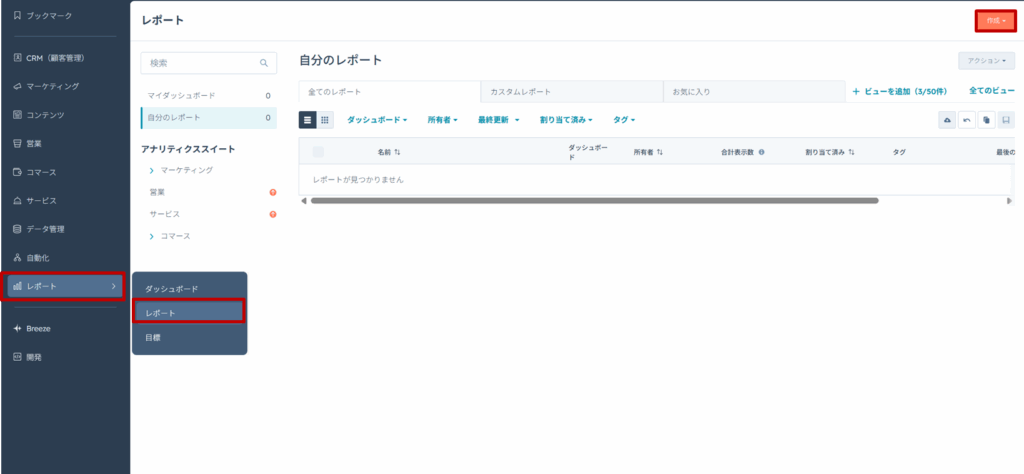
左メニュー画面より、レポート>レポート>作成の順にクリックします。
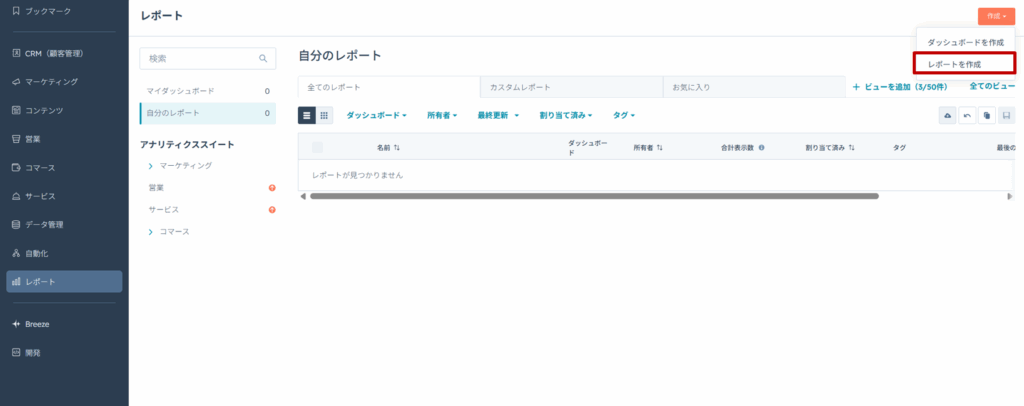
「レポートを作成」をクリックします。
用意されているテンプレートを利用する場合は、「テンプレートレポートライブラリー」をクリックしてください。
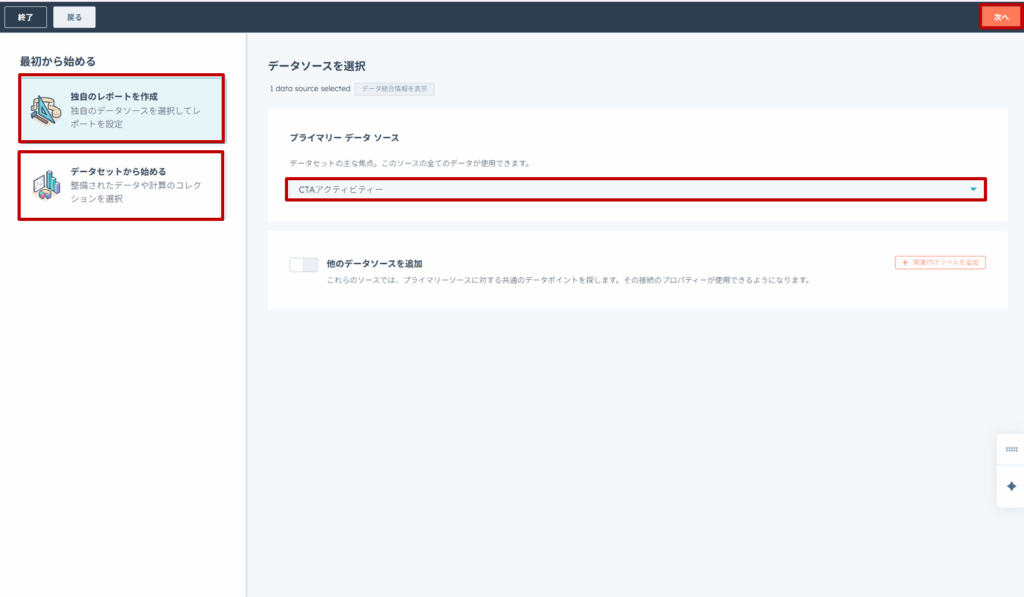
今回は「カスタムレポート」を用いて作成していきます。選択後、「次へ」をクリックしてください。
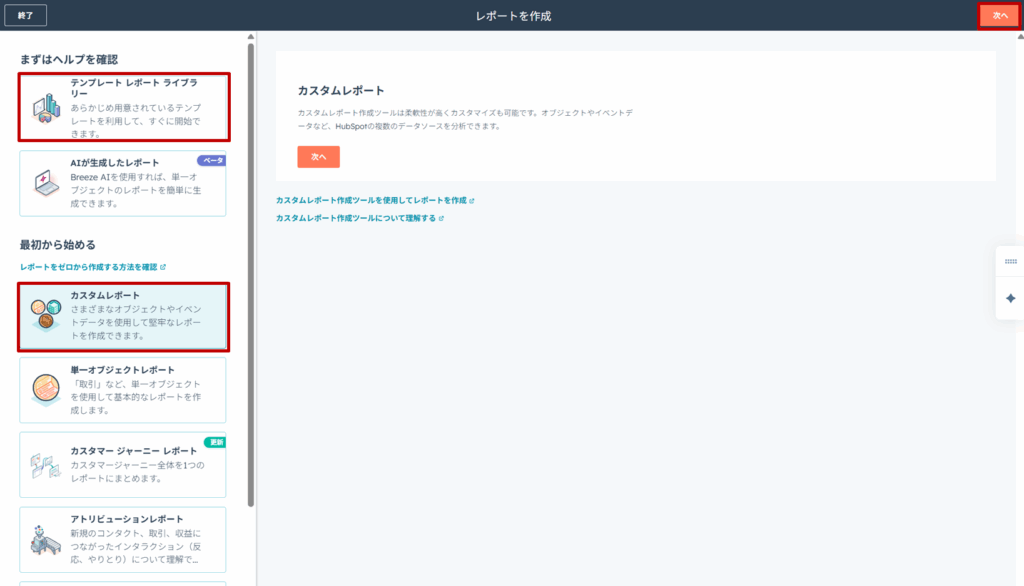
次の手順に進む前に、下記画像内に表示されている各選択項目の概要について解説します。
今回は「独自のレポートを作成」を利用します。
レポートタイプを選択後、分析対象となる「データソース」を指定してください。(今回は「CTAアクティビティー」を指定) 次に「次へ」をクリックしてください。
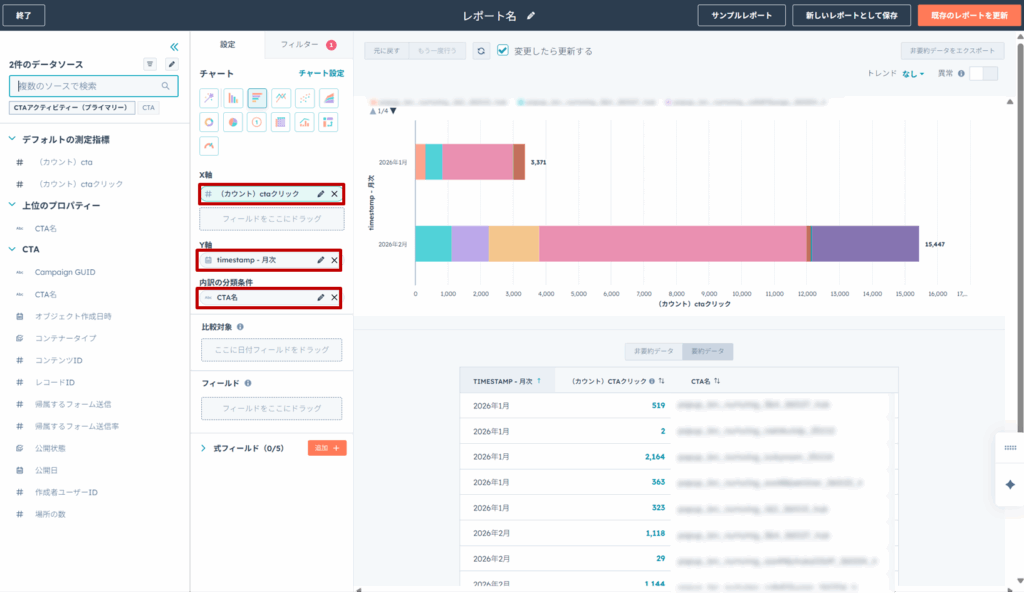
では実際にレポートを作成していきます。今回は「CTAクリック月次比較表」を作成します。
左パネルのデータソースから対象のデータソースを選択し、各フィールド(X軸、Y軸など)へドラッグアンドドロップで配置してください。
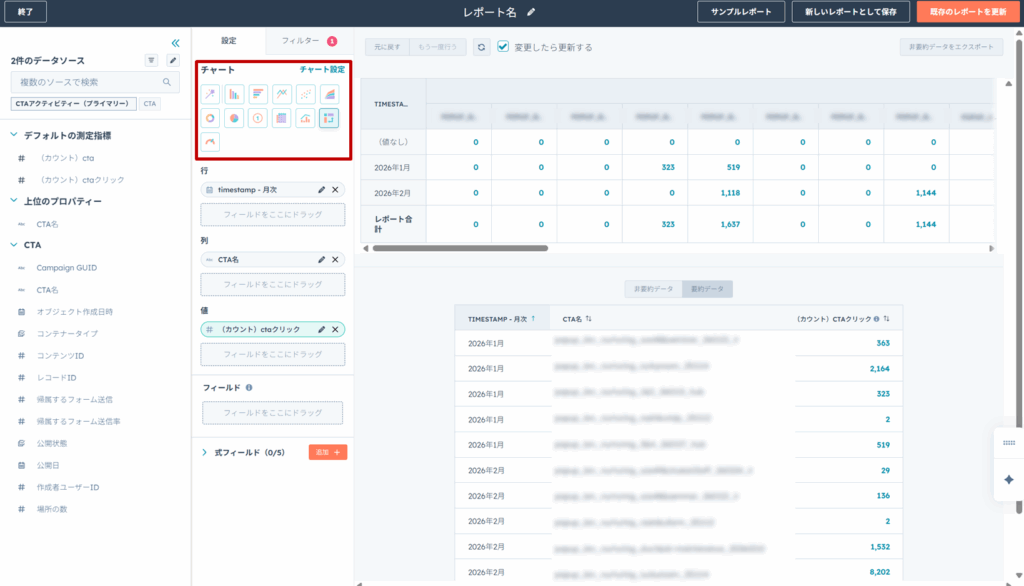
「チャート」からグラフタイプを変更することができます。
今回は月次比較表を作成したいので「ピポットテーブル」を選択しています。
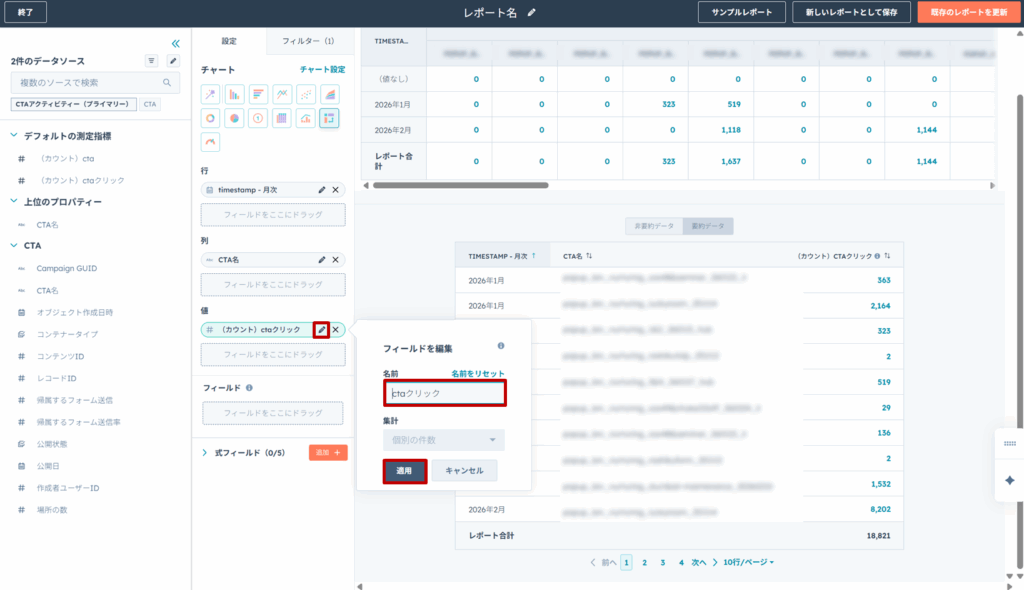
各指標の右側に表示されている編集アイコンをクリックすることで、レポート上の表示名を任意の名前に変更できます。
変更後「適用」をクリックしてください。
対象期間を指定する場合はフィルタータブの「全てのイベント」から編集することができます。
選択後「適用」をクリックしてください。
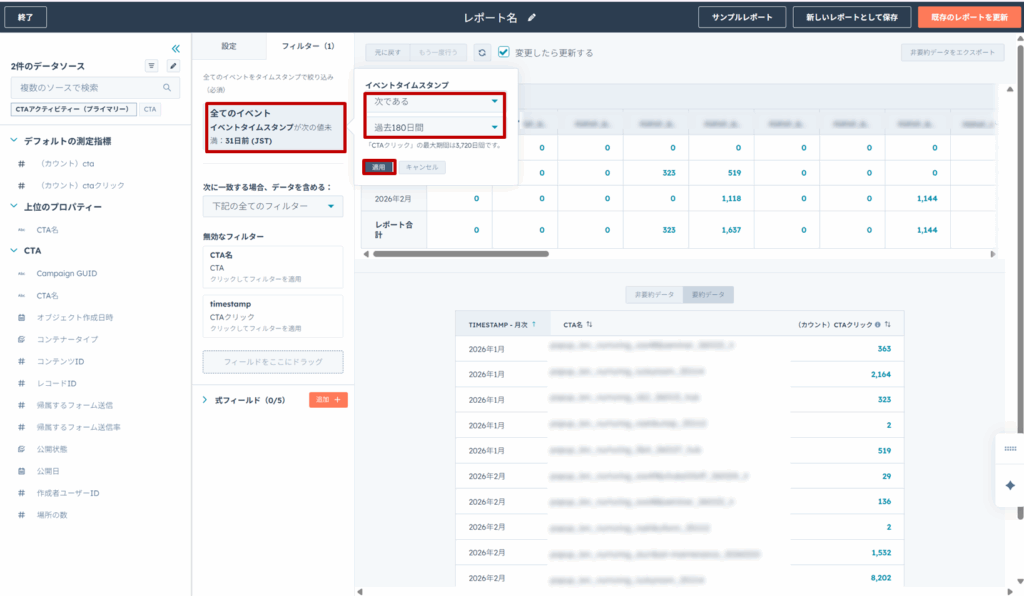
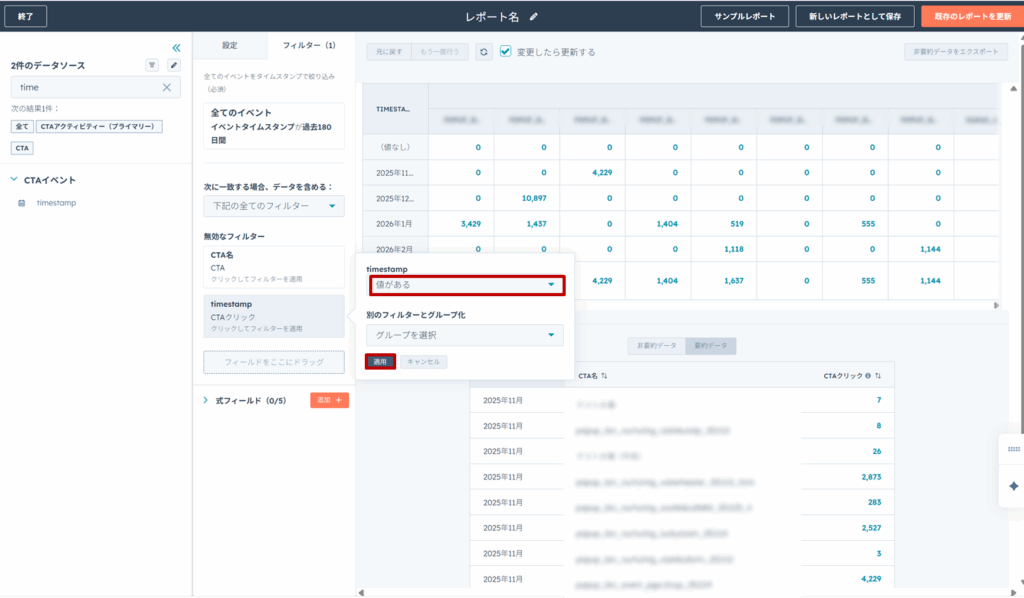
フィルタリング条件を設定することで、レポート内に表示させたい情報だけを正確に抽出することができます。
今回はデータが存在しない項目「値なし」を除外したいため、「timestamp」にて「値がある」を選択し、「適用」をクリックしてください。
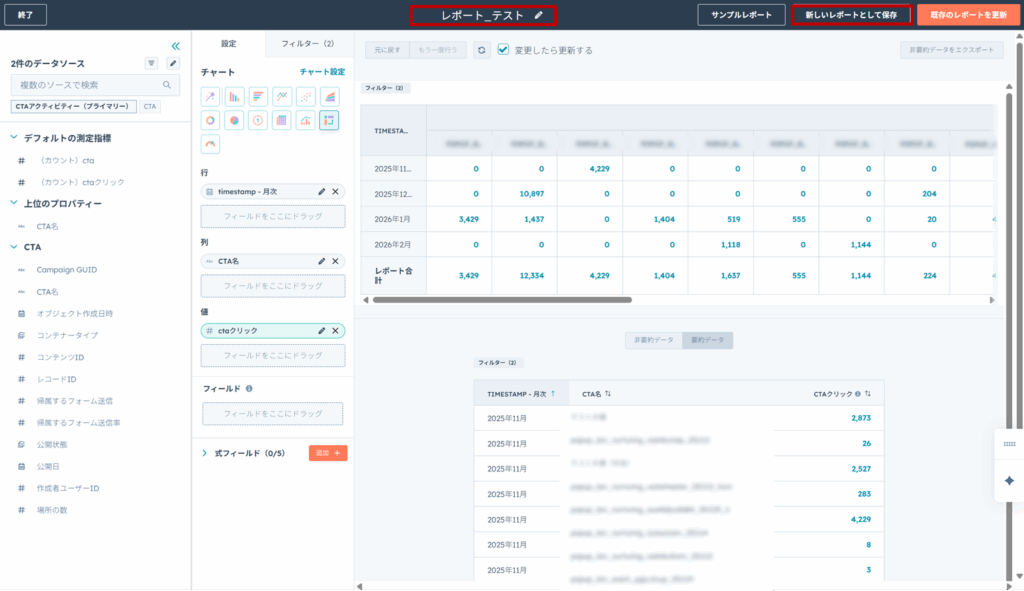
全ての設定が完了したのでレポートを保存します。
任意のレポート名へ変更し、「新しいレポートとして保存」をクリックしてください。
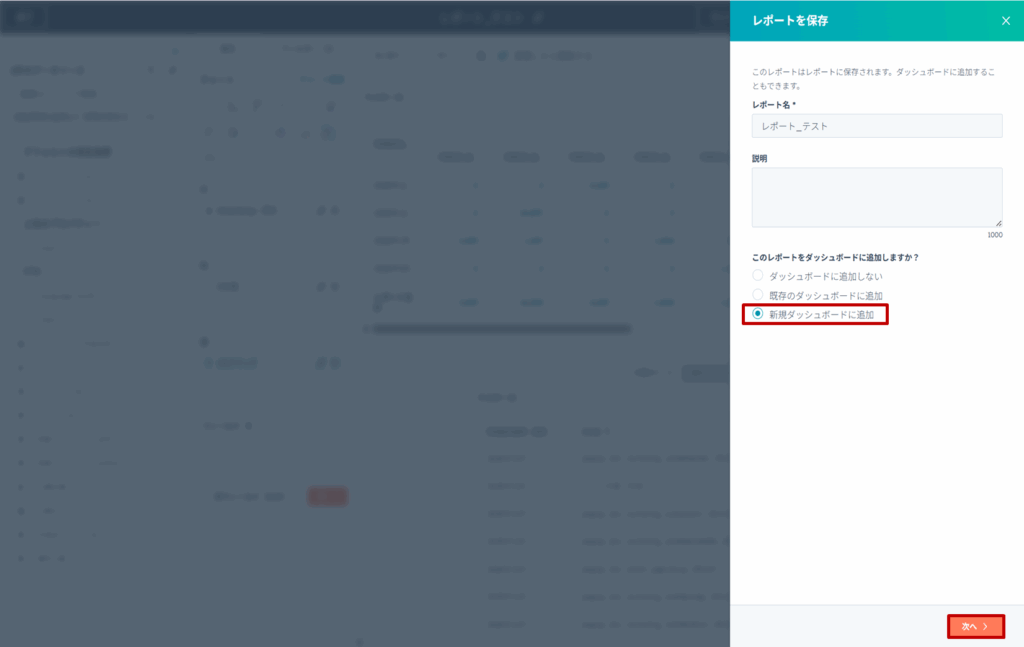
保存後下記画面に遷移しますので、運用目的に適したオプション(新規または既存のダッシュボードへの追加)を選択してください。
選択後「次へ」をクリックしてください。
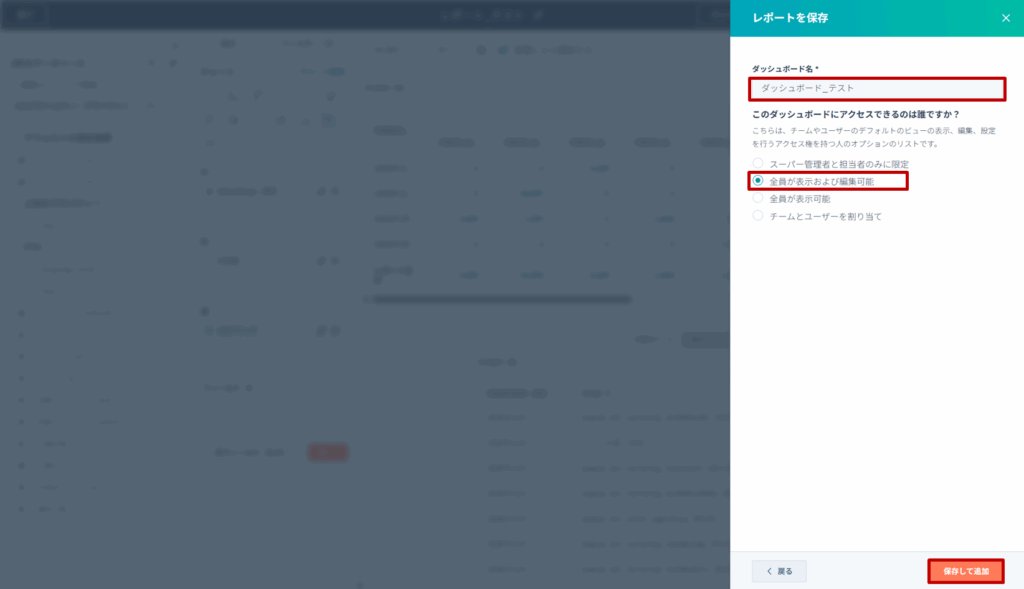
任意のダッシュボード名を入力後、アクセス権限を選択してください。
選択後「保存して追加」をクリックしてください。
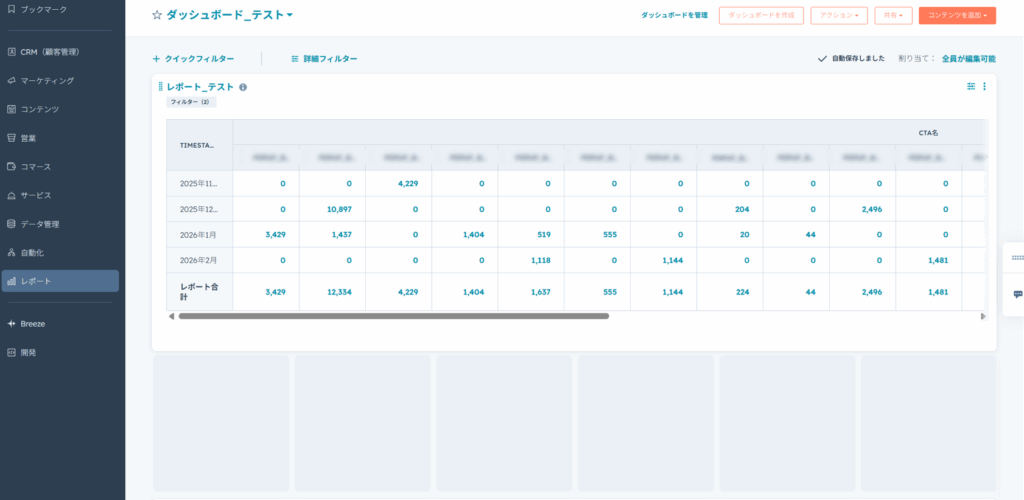
完成したレポートが以下となります。
今回はHubSpotのレポート作成手順ついてご紹介いたしました。
HubSpotのレポート機能を活用することで、高度な専門知識を必要とせず誰でも直感的な操作でデータを可視化することができます。あらゆる角度から抽出されたデータに基づき、迅速かつ的確な意思決定を行うことができます。
弊社では、HubSpotの導入から活用まで、お客様のビジネスに合わせた一貫したサポートを提供しています。
「HubSpotを導入したいけれど、何から手をつけていいか分からない」といったお悩みも、きめ細かくサポートさせていただきますので、是非一度こちらからご相談ください。
CONTACT