

こんにちは。株式会社リプリーのマーケティング担当です。
前回のコラムでは、HubSpotの「レポート/ダッシュボード」ついてご紹介しました。
まだお読みでない方は、ぜひこちらの記事から前回の内容をチェックしてみてください。
今回はHubSpotのワークフローについてご紹介していきます。
HubSpotの「ワークフロー」では、特定の条件を満たした顧客に対して自動でアクションを実行することができます。
資料請求後のフォローアップメールの送信や、Webサイトでの特定ページの閲覧をトリガーとしたホットリードの抽出、契約更新時期が近づいた既存顧客へのリマインド通知など、これまで手作業で行っていた定型業務をあらかじめ定義したシナリオ通りに自動化することができます。
ワークフローを効果的に活用することで、顧客満足度の最大化やチームの生産性向上、さらには信頼性の高いデータ運用を同時に実現することができます。
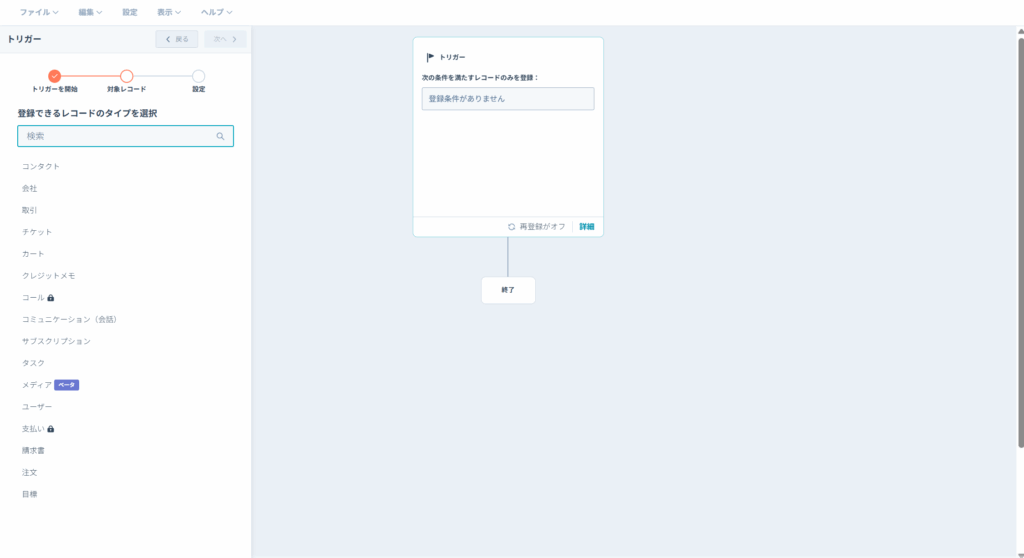
HubSpotのワークフローを設計する際、「どのオブジェクトを基盤にするか」という選択が重要になります。
コンタクトや会社、取引、チケットなど運用目的に応じてオブジェクトを選択することができます。
例えば、資料請求を行なったユーザーへのメール配信なら「コンタクト」、商談プロセスの管理を自動化したいなら「取引」を基盤に据えるのが最適です。また、カスタマーサポートの工数削減を目指すのであれば、「チケット」を選択することで、問い合わせ状況に連動したスムーズな自動処理が実現します。
この「オブジェクトの選択」は、ワークフロー全体の挙動や拡張性を左右する最大の分岐点となります。
自動化の目的を明確に定義し、対象となるオブジェクトを正しく見極めることが精度の高い運用への近道となります。
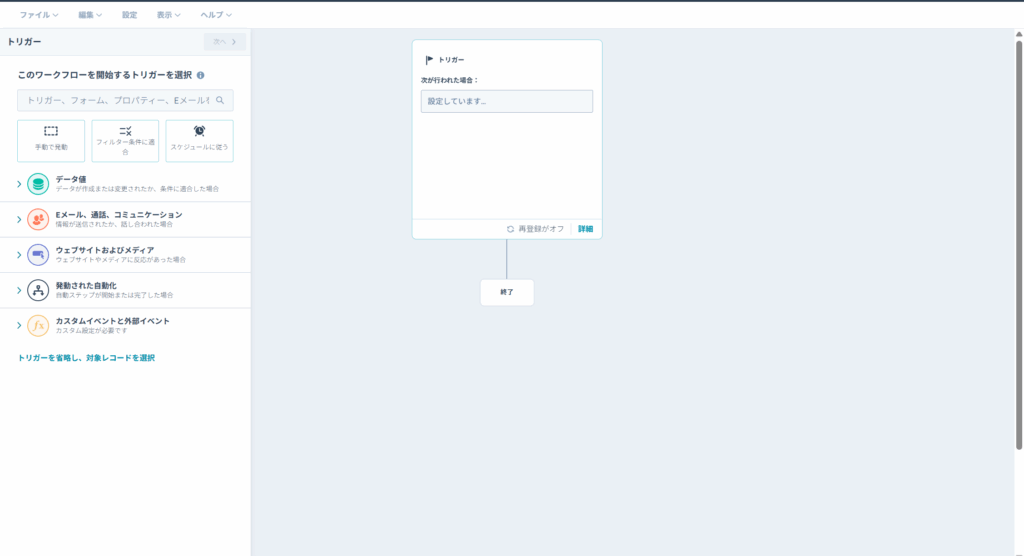
HubSpotのワークフローにおいて、自動化の起点となる「トリガー」では業務の性質に応じた柔軟な設定をすることができます。
起動のタイミングを定義する以下3つのトリガーを使い分けることで、単発の処理から定期的なルーティン業務まで、あらゆる運用ニーズに対応できます。
「どのようなアクションや属性の変化を検知するか」といったトリガーを選択する場合は、以下のカテゴリが用意されています。
顧客の属性変化や特定のアクションを鮮明に捉え、より高度な自動化シナリオを構築することができます。
今回はHubSpot ワークフローの概要や主な機能についてご紹介いたしました。
次回はワークフローの作成方法についてご紹介していこうと思います。
弊社では、HubSpotの導入から活用まで、お客様のビジネスに合わせた一貫したサポートを提供しています。
「HubSpotを導入したいけれど、何から手をつけていいか分からない」といったお悩みも、きめ細かくサポートさせていただきますので、是非一度こちらからご相談ください。
CONTACT