

こんにちは。株式会社リプリーのマーケティング担当です。
前回のコラムでは、HubSpotの「フォーム」の仕組み、活用方法についてご紹介しました。
まだお読みでない方は、ぜひ前回の記事から内容をチェックしてみてください。
今回は、「フォーム」機能の設定手順を解説いたします。
はじめに、フォームとはどのような機能なのかを簡単に整理します。
HubSpotの「フォーム」は、「お問い合わせ」や「資料請求」など、目的に応じた入力欄を作成し、Webサイトの訪問者から見込み客の情報を獲得できる機能です。
送信された情報はHubSpot CRMへ自動登録され、サンクスメールの配信や担当営業へのタスク割り当てなどにもつなげられます。これにより、手作業による転記ミスや対応の遅れを防ぎ、リード獲得から初期アプローチまでをスムーズに進められます。
それでは、フォームの具体的な設定手順を解説していきます。
今回は「お問い合わせフォーム」を作成していきます。
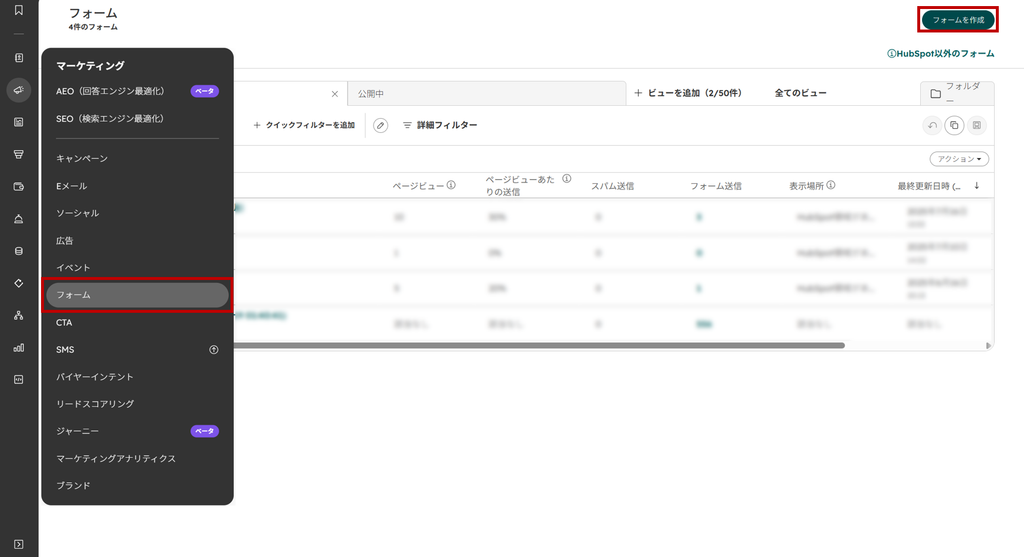
下記画面のマーケティングタブより「フォーム」を選択後、「フォームを作成」をクリックしてください。
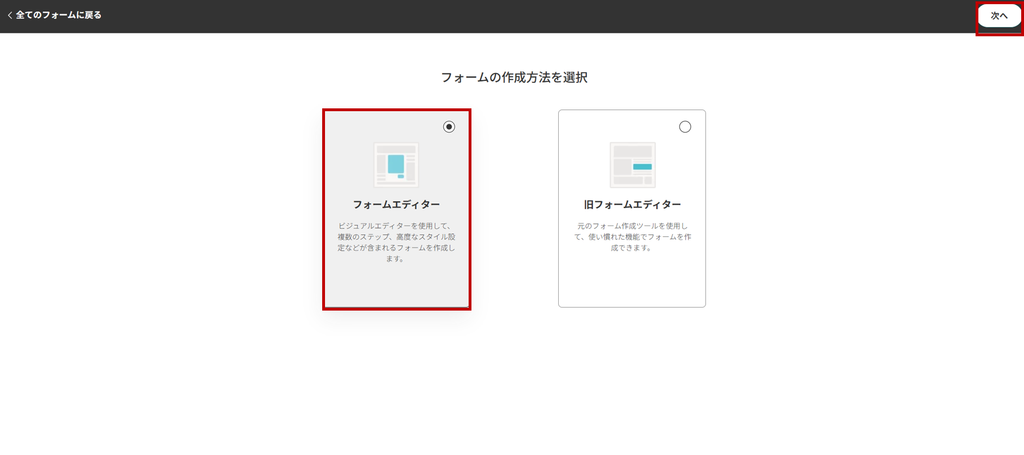
今回はフォームエディターを使用した作成手順をご紹介するため、画面遷移後[フォームエディタ]、「次へ」の順にクリックしてください。
※下記のフォームの種類ごとの仕様や用途の違いについては前回のコラムをご確認ください。
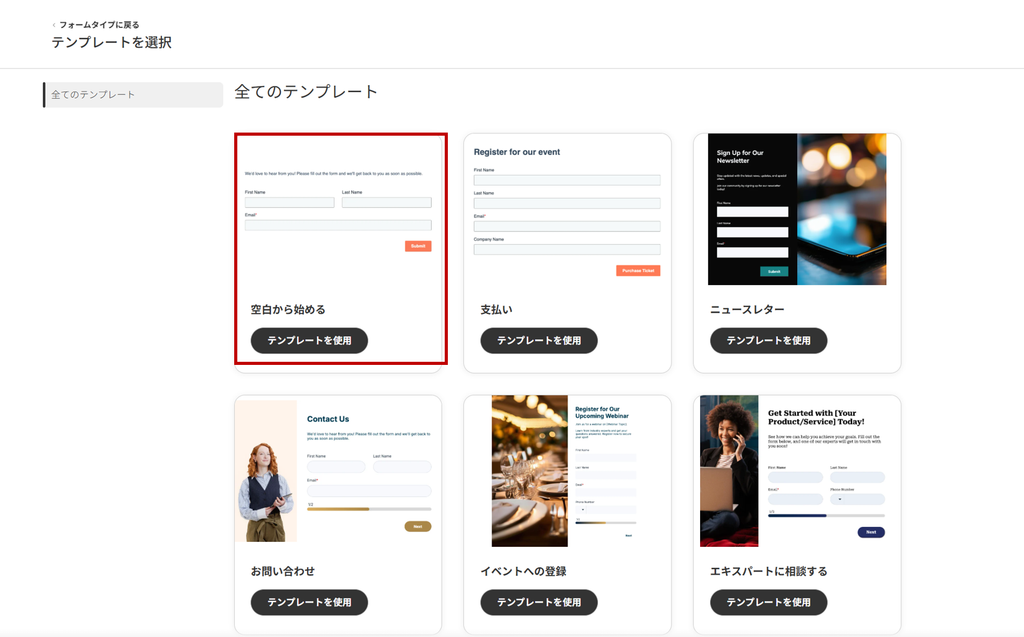
下記のように、テンプレートは様々用意されていますが、今回は「空白から始める」を選択します。
「空白から始める」を選択した場合でも、初期項目が表示されているため、必要な項目を残し、不要な項目の削除や項目の追加を行います。なお、コンタクトを作成するための項目としてEメールの入力が必要です。
今回は既存の初期項目をそのまま活用し、「電話番号」と「お問い合わせ内容」を追加する手順で作成していきます。
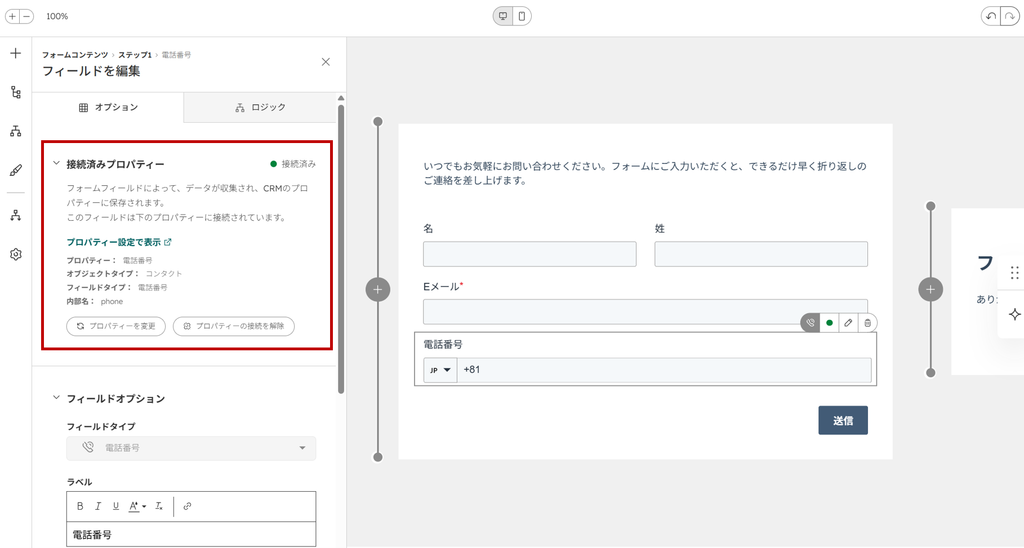
初めに「電話番号」を追加していきます。
左上の「+」から「プロパティー」を選択し、「電話番号」を選択後、一番下へドラッグします。
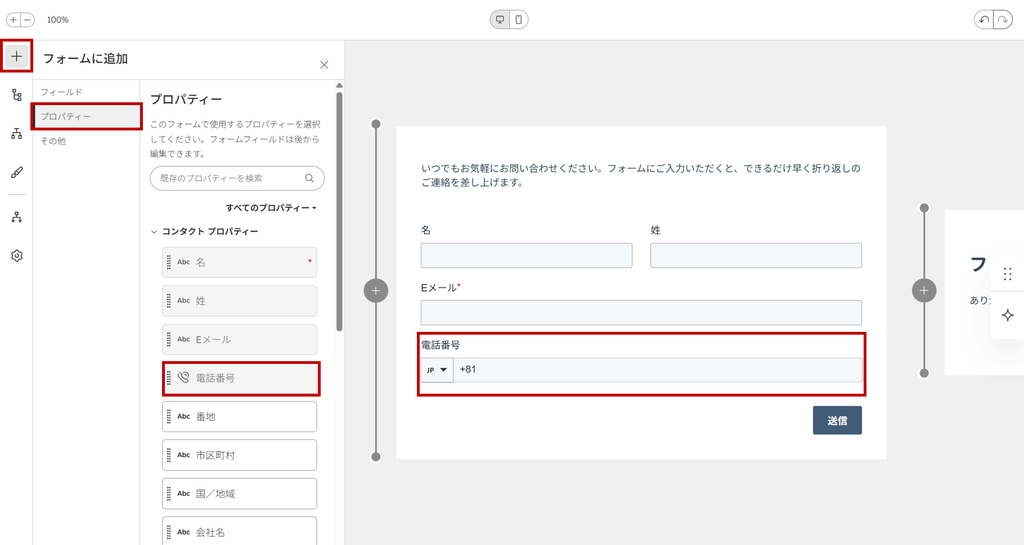
ドラッグ後、電話番号の保存先となるプロパティーを設定します。既存のプロパティーから該当する項目を選択するか、該当するものがない場合は新しく作成してください。
プロパティーとは、氏名やメールアドレス、電話番号など、CRMで情報を保存/管理するための項目です。詳しい設定方法については、今後のコラムで取り上げていきたいと思います。
今回は、あらかじめ設定されている「[電話番号」プロパティーを使用します。
次に、お問い合わせの種類を選択できる「お問い合わせ内容」を追加します。今回は、選択肢から回答するドロップダウン形式を使用します。
「+」から「プロパティー」を選択し、「ドロップダウン」を選択後、一番下へドラッグします。
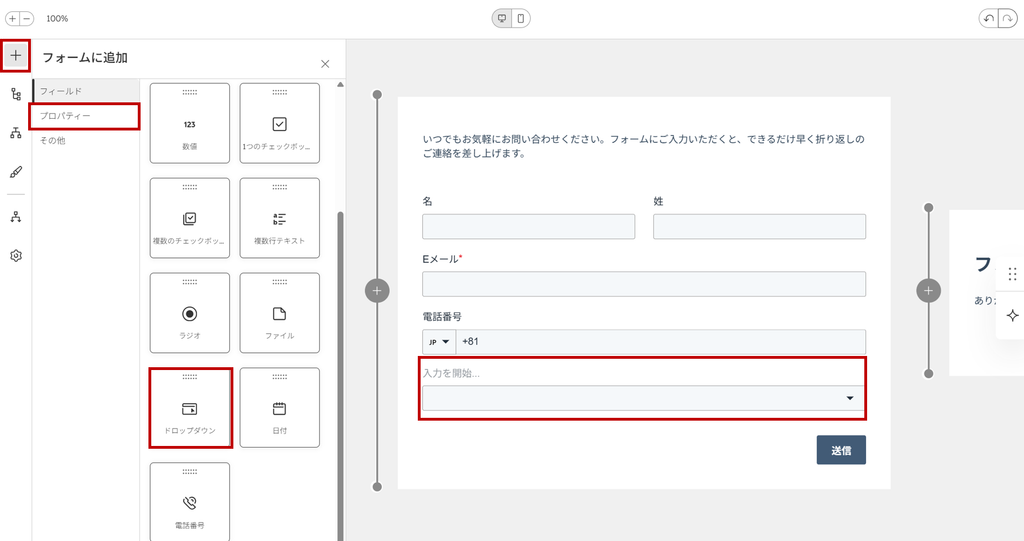
ドラッグ後、「お問い合わせ内容」の保存先となるプロパティーを設定します。今回も、あらかじめ設定しているプロパティーを使用します。
対象のプロパティーを選択後、任意の名称にラベルを変更します。今回は「お問い合わせ内容」としています。
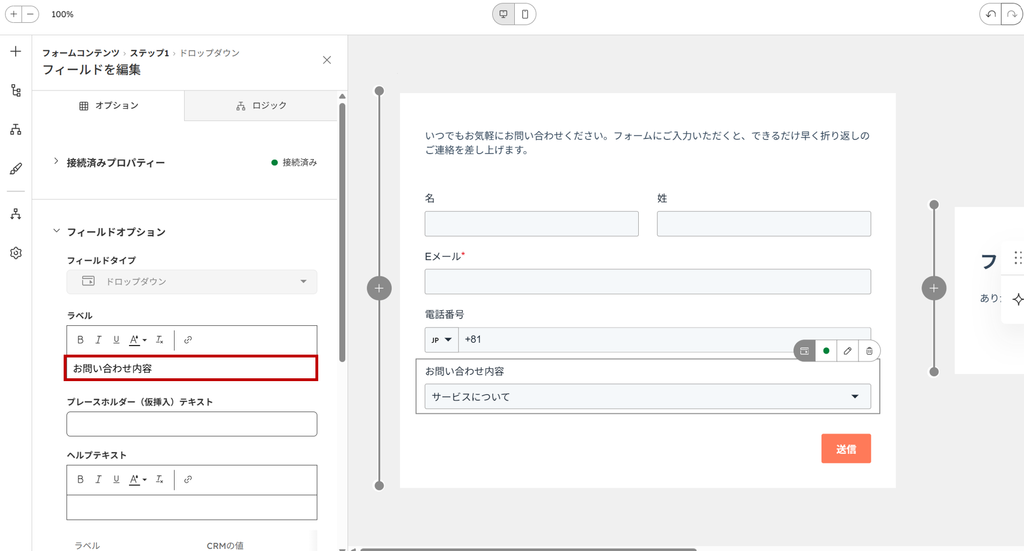
ラベルの文言を変更したり、リンクを挿入したい場合等、下記の項目から編集することができます。
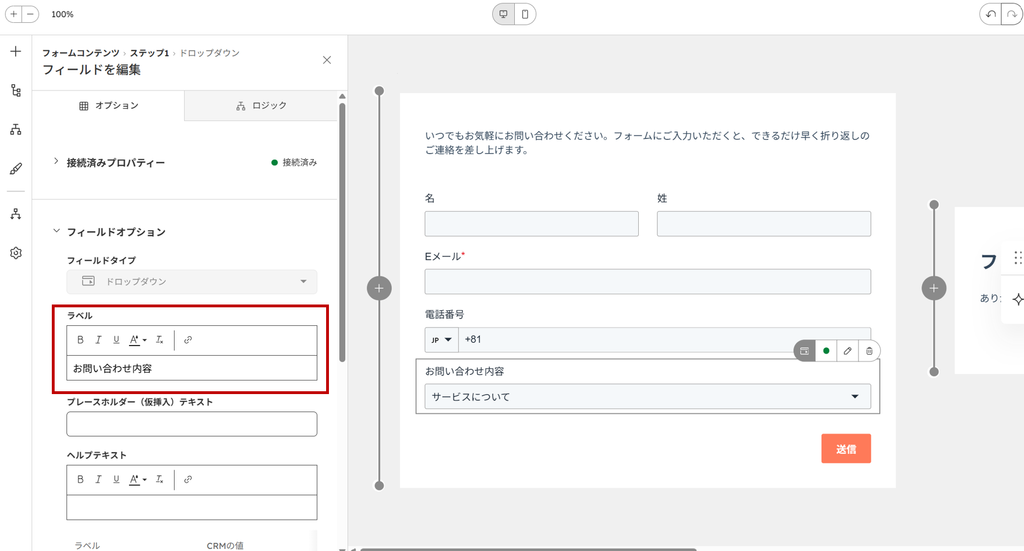
以上で、お問い合わせフォームの完成です。
画面上部のアイコンを切り替えると、パソコン/モバイルそれぞれのレイアウトを確認できます。
「プレビュー」では、公開前にフォームの表示や入力時の動作を確認できます。
また、右側中央の「フォームの送信」では、送信完了後に表示されるメッセージを確認することができます。
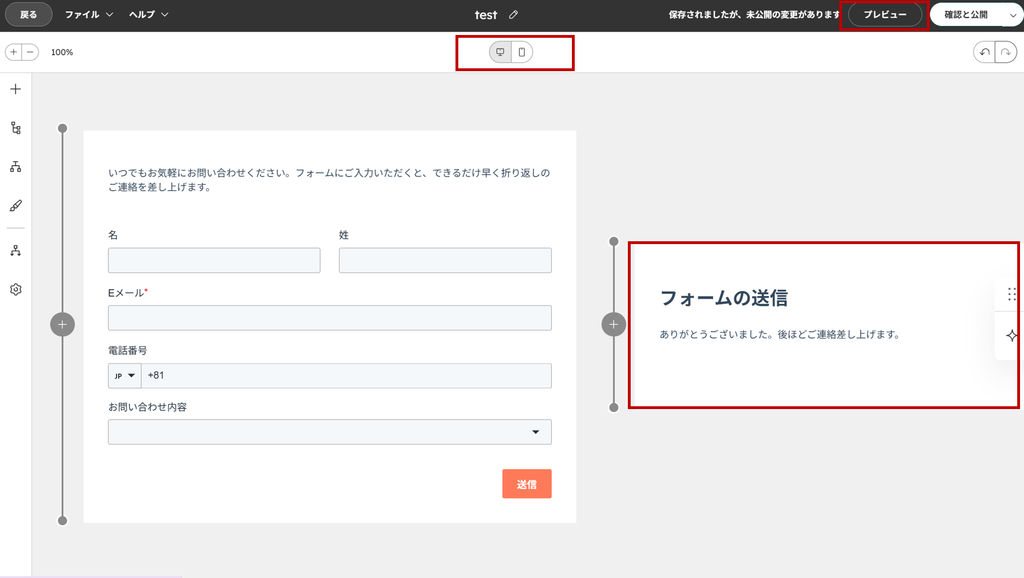
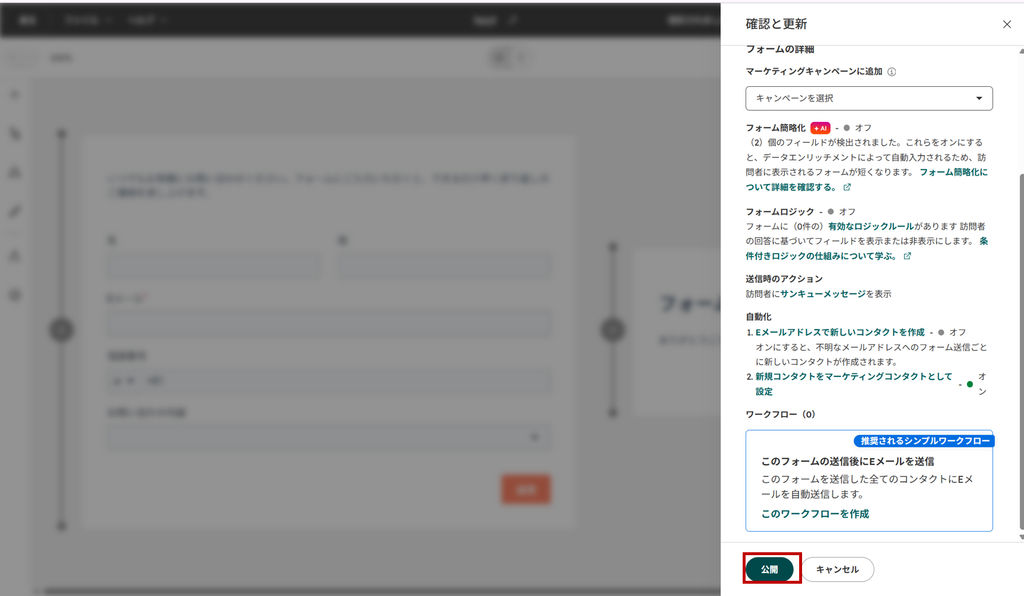
すべての確認が完了したら、右上の[確認と公開]、[公開]の順にクリックします。これでフォームの公開は完了です。
公開したフォームは共有リンクから利用できるほか、埋め込みコードを設置することで、外部のWebサイトにも表示できます。
今回は、HubSpotのフォーム作成手順についてご紹介しました。
フォームを活用することで、お問い合わせや資料請求などの受付から、入力された情報のCRMへの登録までをスムーズに行うことができます。
入力項目やデザインを目的に合わせて調整し、ユーザーが入力しやすいフォームを作成することで、見込み客との接点づくりや、その後の円滑な対応につなげていきましょう。
弊社では、HubSpotの導入から活用まで、お客様のビジネスに合わせた一貫したサポートを提供しています。
「HubSpotを導入したいけれど、何から手をつけていいか分からない」といったお悩みも、きめ細かくサポートさせていただきますので、是非一度こちらからご相談ください。
CONTACT