

こんにちは。株式会社リプリーのマーケティング担当です。
前回のコラムでは、HubSpot ワークフローの概要や仕組みについてご紹介しました。まだお読みでない方は、ぜひこちらの記事から前回の内容をチェックしてみてください。
今回は、ワークフローの作成手順についてご紹介していきます。
前回のおさらいとして、ワークフローの概要を改めて整理します。
HubSpotの「ワークフロー」では、特定の条件を満たした顧客に対して自動でアクションを実行することができます。
資料請求後のフォローアップメールの送信や、Webサイトでの特定ページの閲覧をトリガーとしたホットリードの抽出、契約更新時期が近づいた既存顧客へのリマインド通知など、これまで手作業で行っていた定型業務をあらかじめ定義したシナリオ通りに自動化することができます。
では実際にワークフローを作成していきます。
今回は、「フォーム送信が完了したユーザーに対し、自動でメールを配信する」ワークフローを作成していきます。
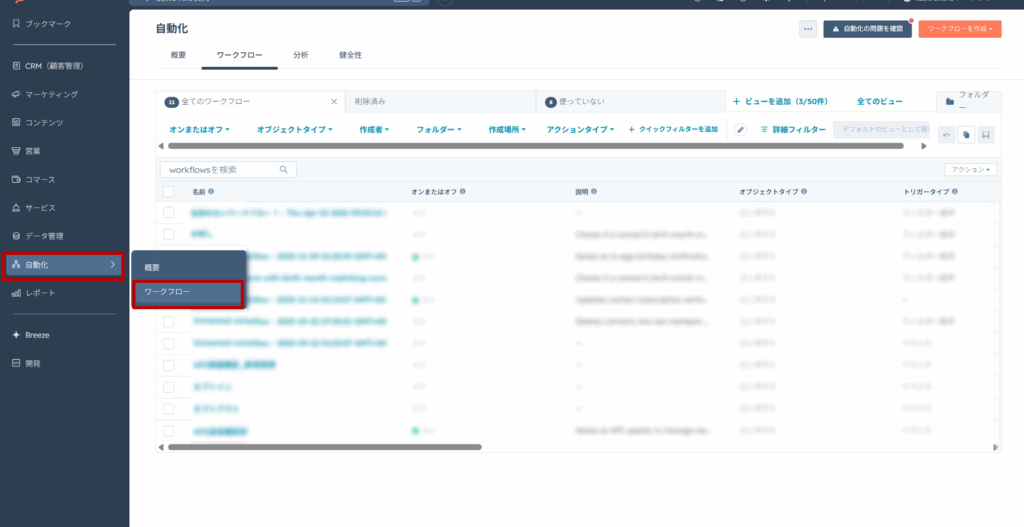
左メニュー画面より、「自動化」>「ワークフロー」の順にクリックします。
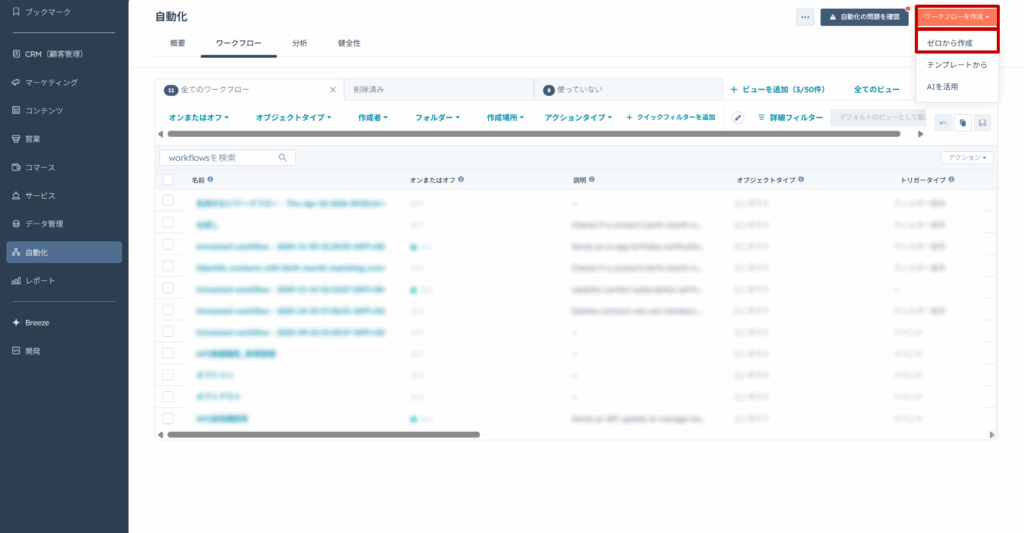
「ワークフローを作成」>「ゼロから作成」の順にクリックします。
※「テンプレートから」では、用意されたテンプレートをベースにワークフローを構築することができます。必要に応じて最適な作成方法を選択しましょう。
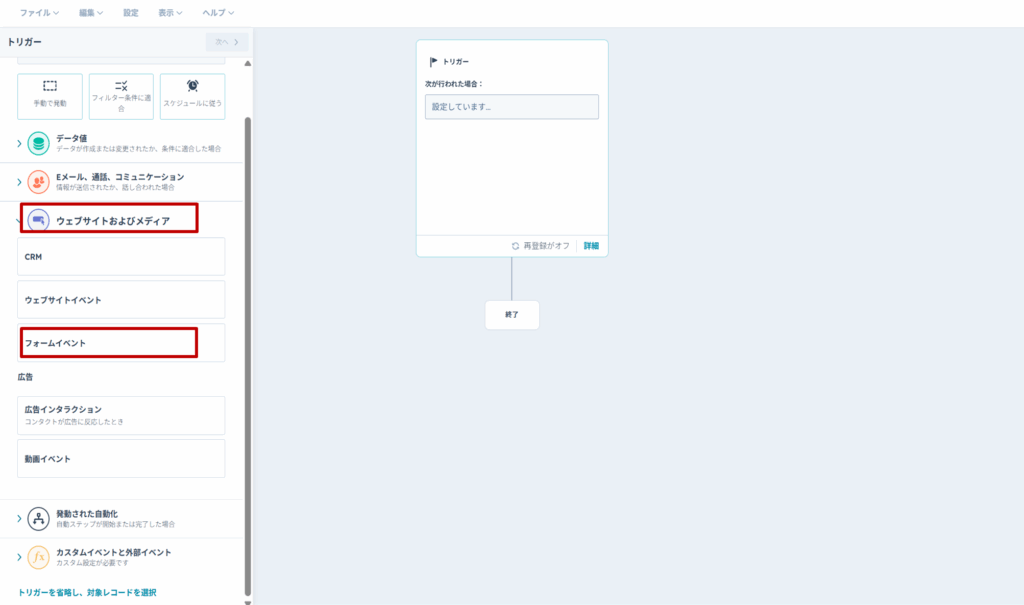
今回は「フォーム送信が完了したユーザー」を対象とするため、「ウェブサイトおよびメディア」>「フォームイベント」の順にクリックします。
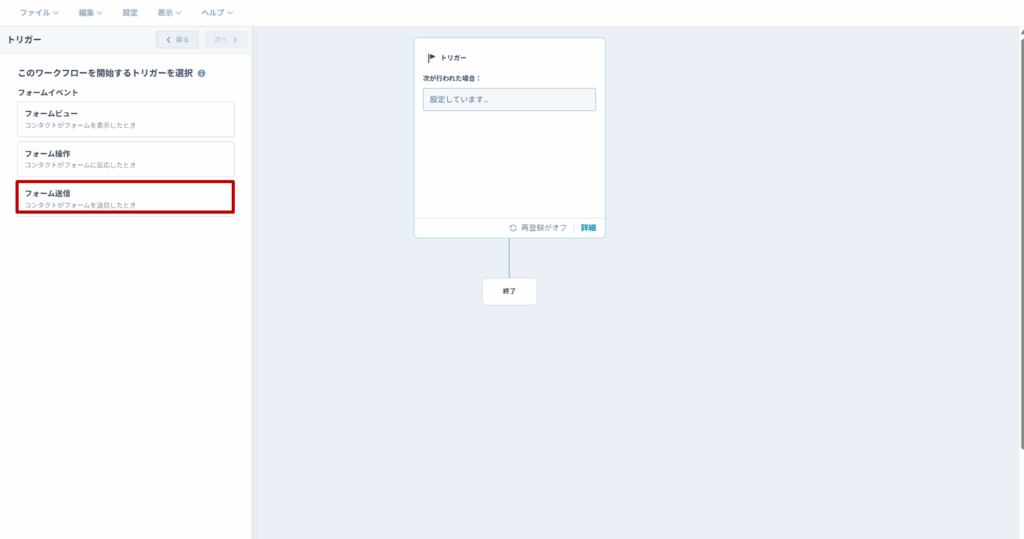
「フォーム送信」をクリックします。
あらかじめ作成済みのフォームを選択し、「次へ」をクリックしてください。
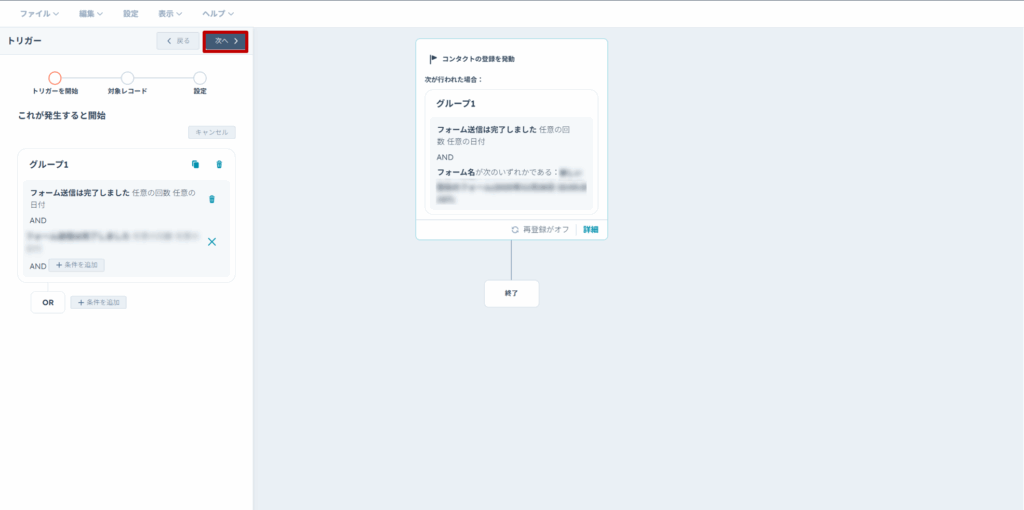
再度「次へ」をクリックします。
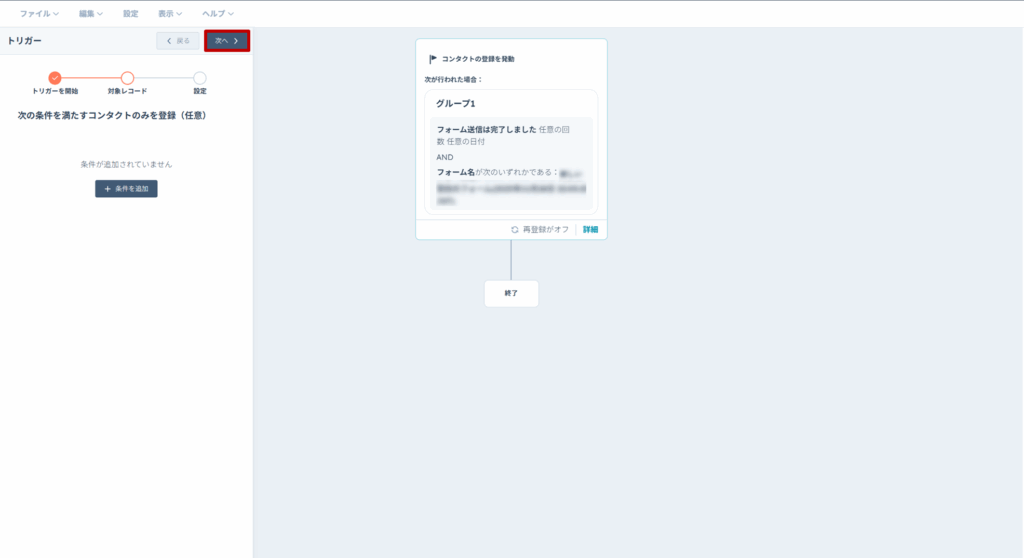
「保存して続行」をクリックします。
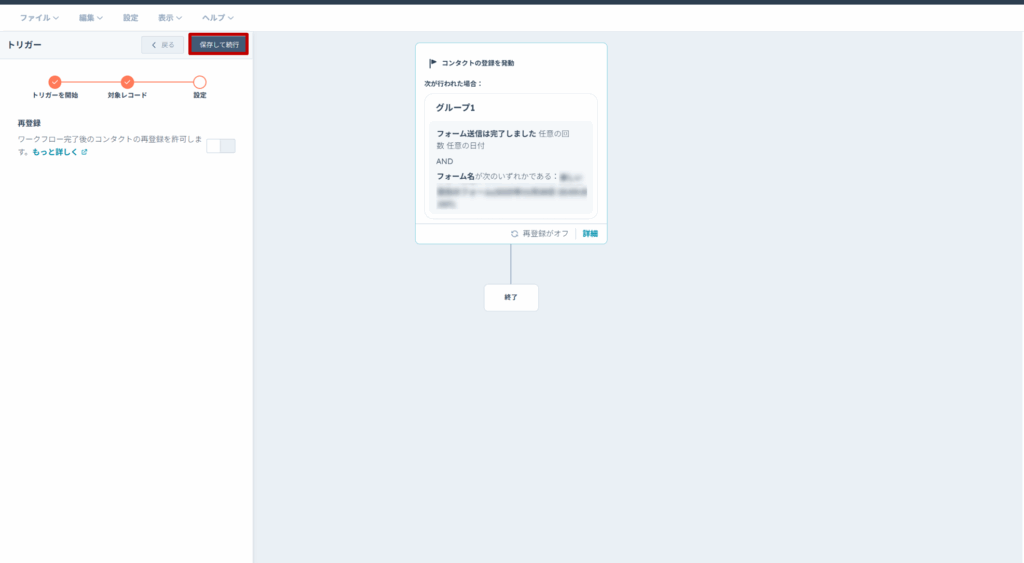
下記のようにトリガーの設定が完了しました。
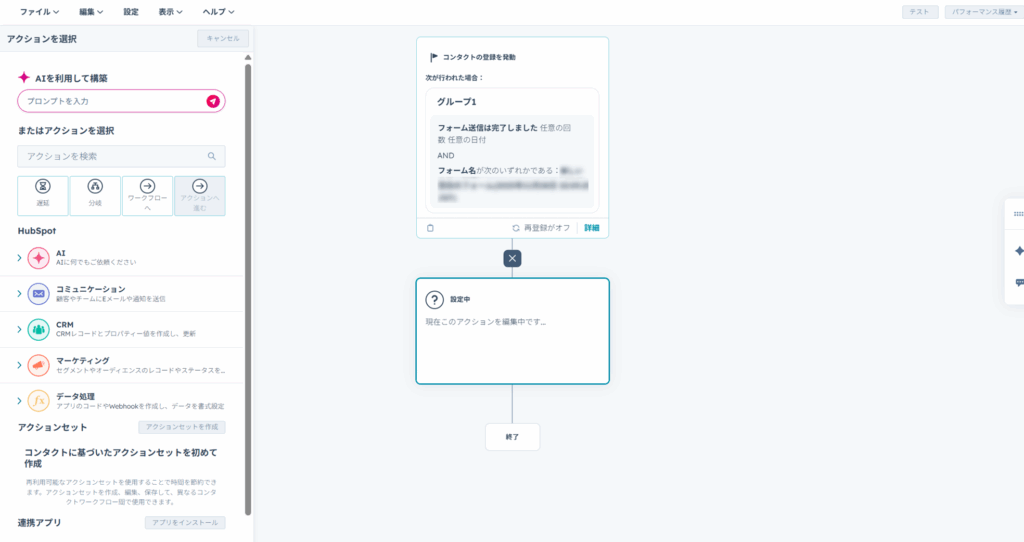
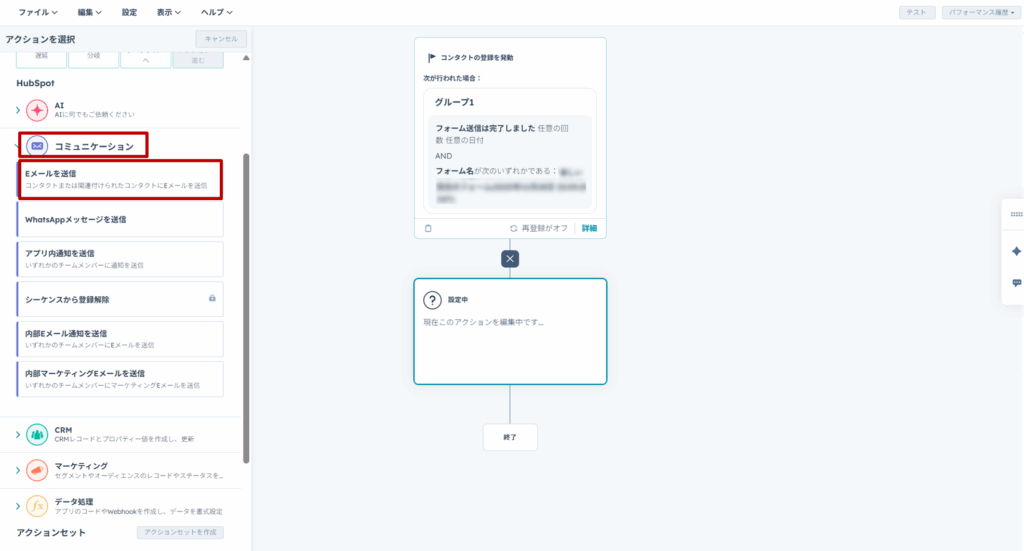
次に、対象のユーザーに送るメールコンテンツを設定するため、「コミュニケーション」>「Eメールを送信」の順にクリックします。
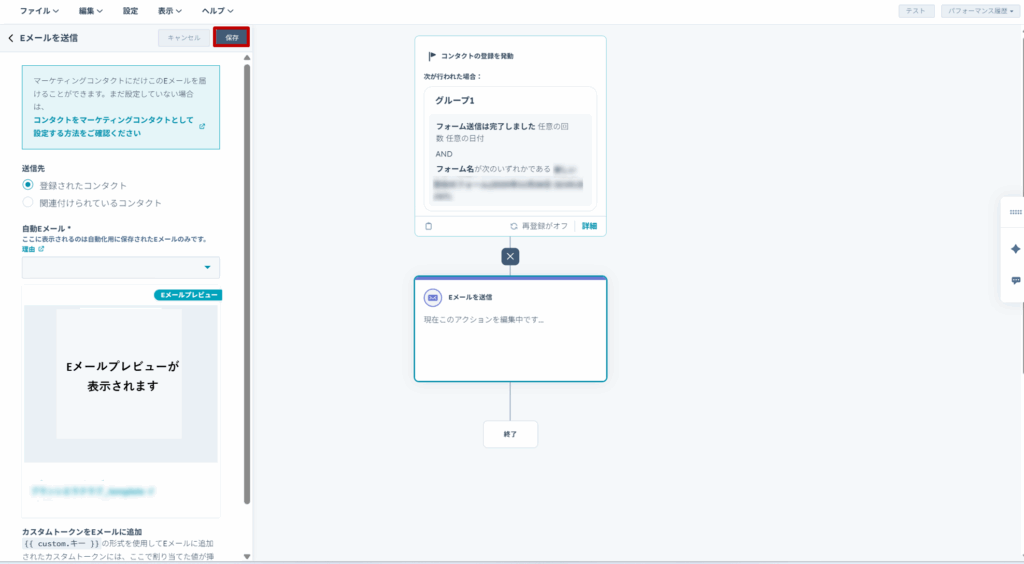
あらかじめ作成済みのEメールを選択し、「保存」をクリックしてください。
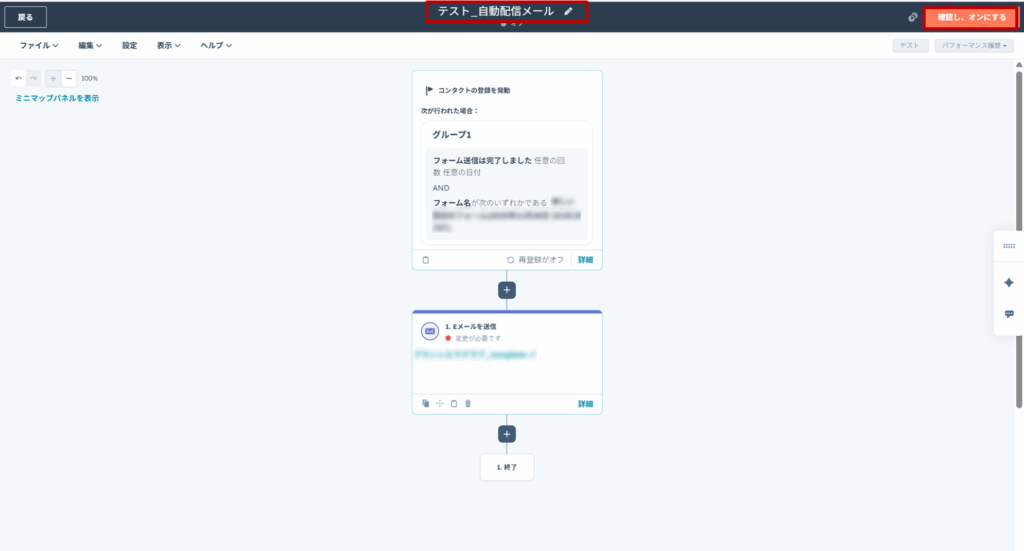
最後に任意のワークフロー名を設定し、一連の自動化フローの完成です。
内容を確認後、ワークフローをONにすることで条件を満たしたユーザーへのアクションが実行されます。
今回はHubSpotのワークフロー作成手順ついてご紹介いたしました。
ワークフローを活用することで、日々発生する定型業務を自動化し、業務全体の生産性を向上させることができます。
まずはシンプルな設定から始めて、必要に応じて徐々にステップを増やし理想の自動化を実現させていきましょう。
弊社では、HubSpotの導入から活用まで、お客様のビジネスに合わせた一貫したサポートを提供しています。
「HubSpotを導入したいけれど、何から手をつけていいか分からない」といったお悩みも、きめ細かくサポートさせていただきますので、是非一度こちらからご相談ください。
CONTACT